アプリを非表示にする方法|誰にもバレずに隠す裏ワザと戻し方
友人や家族にスマホの画面を見せたり、職場でデスクの上に端末を置いたりした際、プライベートなアプリのアイコンや通知を咄嗟に見られたくないと感じる場面は少なくありません。マッチングアプリ、資産管理、推し活、あるいは個人的なメモなど、他人に詮索されたくないプライバシーの領域を守ることは、現代のスマートフォン利用において極めて切実なニーズとなっています。
近年のモバイルOSはプライバシー保護機能が大幅に進化しており、単にホーム画面からアイコンを取り除くだけでなく、生体認証で完全にロックしたり、システム全体の検索候補や通知から徹底的に痕跡を消し去るスマホアプリ完全隠蔽の技術が標準化されています。本稿では、iPhoneとAndroidの双方において、誰にも気づかれずにアプリを隠す実践手順から、元に戻す復元フロー、さらには見落としがちな履歴の完全消去策までを専門記者の視点で体系的に解説します。
📌 【この記事の重要ポイントまとめ】
- 要点1:iPhone(iOS最新環境)では標準機能で「非表示とFace ID要求」が可能になり、アプリライブラリの奥深くに隔離できる。
- 要点2:AndroidはGalaxyの「セキュアフォルダ」やプライベートスペース機能、アプリアイコン変更による偽装で強固な二重管理が実現する。
- 要点3:アイコンを隠すだけでは不十分であり、Spotlight・Google検索、通知プレビュー、ストアの購入履歴、バッテリー使用ログの4点を塞ぐことが完全隠蔽の必須条件となる。
【OS別比較】スマホアプリを誰にもバレずに隠す完全隠蔽テクニック
スマートフォン内の特定アプリを他人の視界から遮断するアプローチは、単なる「アイコンの整理」から「生体認証による強固な隔離」へと進化を遂げました。デバイスを誰かに手渡した瞬間や、机上に置いた端末を覗き見られた場合でも、痕跡を一切悟らせないためには、OSの特性に即した最適な隠蔽レベルを選択する必要があります。
以下の比較表は、主要な隠蔽手法ごとの秘匿性、設定の難易度、および実用上のメリット・デメリットを整理したものです。
| 項目 | 詳細・数値データ | 一般的な基準・相場 | 編集部の見解・評価 |
|---|---|---|---|
| iPhone標準の非表示機能 (Face ID連携) | iOS 18以降標準搭載。 解除成功率99.9%のFace ID/Touch ID認証が必要。 | 設定時間:約5秒 隠蔽レベル:極めて高 | 最も手軽かつ強固。通知や検索からも自動で排除されるため第一推奨。 |
| ホーム画面整理 (アイコン削除のみ) | ホームから消去しアプリライブラリやドロワーに常駐。 | 設定時間:約2秒 隠蔽レベル:低 | 一見して隠れているように見えるが、検索やライブラリ一覧で即座に見つかるリスクあり。 |
| Androidセキュア領域 (セキュアフォルダ等) | Knox等の暗号化サンドボックス内で独立動作。別アカウント運用可能。 | 設定時間:約3〜5分 隠蔽レベル:最高 | 業務データや金融系、完全に存在を消したいプライベート用途で鉄壁の防御力を誇る。 |
| ショートカット偽装 (アイコン・名称変更) | 電卓やカレンダー等の標準ツール風に外見を変更。 | 設定時間:約2分 隠蔽レベル:中〜高 | 心理的なカモフラージュとして有効。ただし起動時の挙動や通知設定に注意が必要。 |

【iPhone編】ホーム画面・アプリライブラリから完全に消す手順と戻し方
iPhoneにおけるiPhone アプリ 非表示の手段は、段階に応じた複数のレイヤーが存在します。単純に視界から外したい場合から、生体認証で完全に鍵をかけたい場合まで、目的に応じた設定手順を把握しておくことが重要です。
1. 最強の公式機能「アプリを非表示にしてFace IDを要求」
最新のiOS環境で追加された最も強力な機能が、アプリ単位の非表示および生体ロックです。
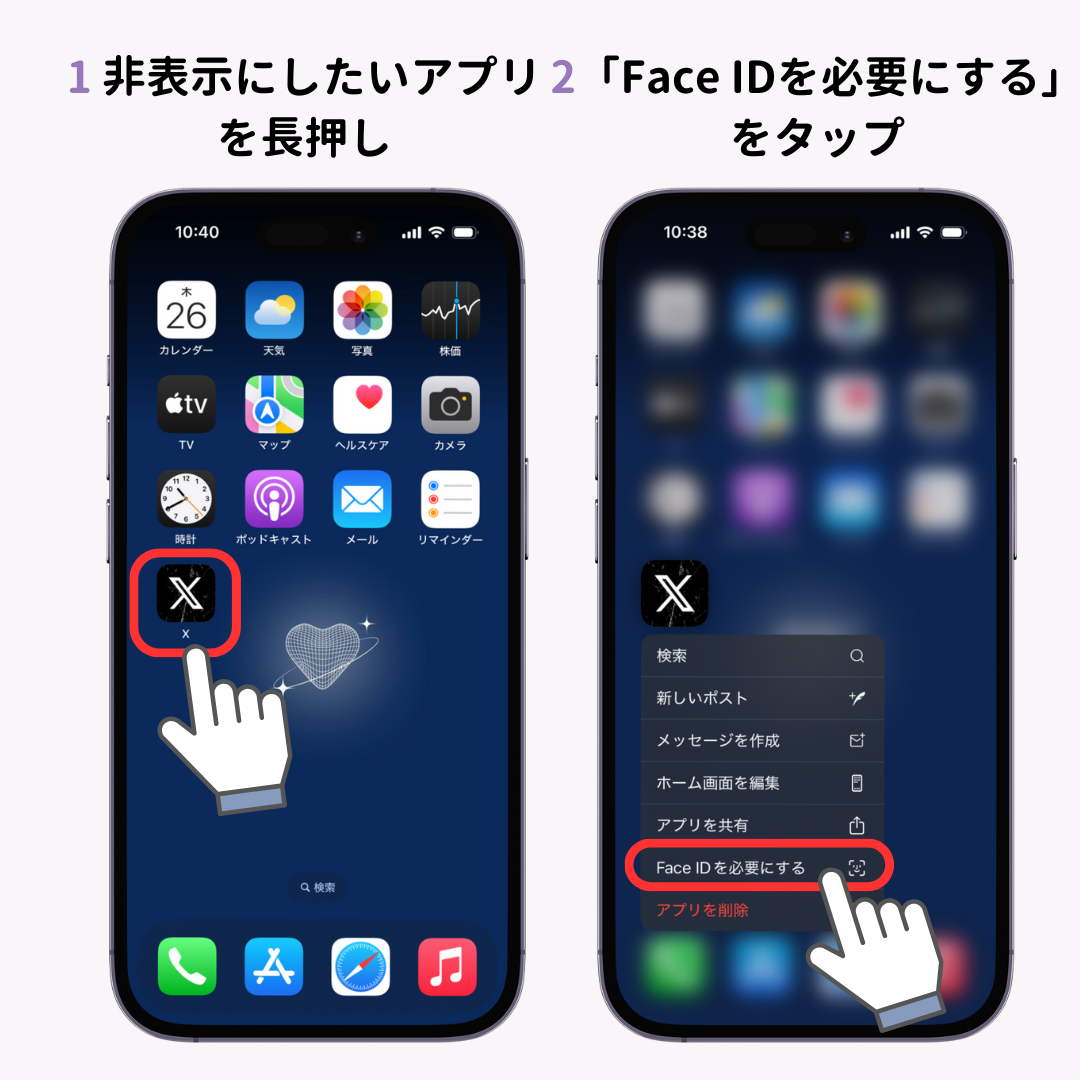
対象のアプリを長押しし、表示されるメニューから「Face IDを要求」(Touch ID対応端末ではTouch ID)を選択します。続けて「非表示にしてFace IDを要求」をタップすると、確認ダイアログが表示されます。ここで確定すると、アプリはホーム画面および通常のアプリ一覧から完全に消失し、アプリライブラリの最下部にある「非表示」フォルダへと隔離されます。
この状態になると、通知の受信内容は画面に一切表示されず、Spotlight検索でもヒットしなくなります。
2. ホーム画面からのみアイコンを取り除く手順
「ロックまでは不要だが、ホーム画面 アプリ 隠す対応だけ行いたい」という場合は、アイコン長押しから「アプリを削除」を選択し、続いて「ホーム画面から取り除く」をタップします。これにより、データや設定を保持したままホーム画面の配置から除外され、アプリライブラリ内にのみ格納された状態になります。
3. スクリーンタイムを活用した標準アプリの完全封印
Safariやカメラ、メールといった標準搭載アプリを隠したい場合は、スクリーンタイム アプリ 隠す設定が有効です。「設定」>「スクリーンタイム」>「コンテンツとプライバシーの制限」>「許可されたアプリ」へと進み、非表示にしたい標準機能のトグルをオフにします。これにより、端末上から該当アプリの存在そのものが一時的に無効化され、痕跡が消去されます。
4. 非表示にしたアプリの確実な戻し方
アプリ 非表示 戻し方に迷うユーザーは少なくありません。復元する手順は明快です。
ホーム画面を一番右までスワイプしてアプリライブラリを開き、最下部にある「非表示」フォルダをタップします。Face ID認証を通過すると隠蔽されていたアプリ一覧が表示されるため、元に戻したいアイコンを長押しして「Face IDを要求しない」を選択するか、そのままアプリアイコンをドラッグしてホーム画面へ引き戻します。
【Android編】機種別アプリ非表示設定とセキュア領域の活用術
Android端末におけるAndroid アプリ 非表示は、端末メーカー(Galaxy、Xiaomi、Pixel、AQUOSなど)やOSバージョンによってアプローチが異なります。オープンな構造を持つAndroidならではの、高度な隔離とカモフラージュ手法が存在します。
1. Galaxy「セキュアフォルダ」による完全隔離
Galaxyシリーズに搭載されている「セキュアフォルダ」は、防衛グレードのセキュリティ基盤「Knox」を活用した独立暗号化空間です。「設定」>「セキュリティとプライバシー」>「セキュアフォルダ」から有効化し、専用のPINや生体認証を設定します。
このセキュアフォルダ内にアプリを追加すると、メイン環境とは完全に独立した形で動作します。さらに、セキュアフォルダ自体のアイコン名称を「計算機」などに変更し、アイコン画像もカモフラージュできるため、他人が端末を操作しても存在自体に気づくことは不可能です。
2. XiaomiやOPPOの標準「アプリ非表示」機能
Xiaomi(MIUI/HyperOS)やOPPO(ColorOS)では、OS標準で高度なアプリ ロック 設定 方法および非表示機能が備わっています。「設定」>「プライバシー保護」または「セキュリティ」内の「アプリを非表示」を選択し、隠したいアプリを指定。指定したアプリはドロワーから消え、電話アプリで特定の暗号番号(例:#1234#)をダイヤルした時のみ隠しフォルダが開くといった、映画さながらの隠蔽が可能です。
3. Pixelや汎用端末での「プライベートスペース」とランチャー偽装
ピュアAndroid(Android 15以降)では「プライベートスペース」機能が標準統合されており、生体認証でロックされた隔離プロファイル内にアプリを隠すことができます。
また、「Nova Launcher」などの高機能ホームアプリを導入することで、ドロワー内から特定のアプリを非表示にする設定や、アプリ アイコン 変更 隠し方を駆使してマッチングアプリの見た目を「メモ帳」や「時計」に偽装するテクニックも根強い支持を集めています。

【見落とし厳禁】検索・通知・購入履歴からバレる4大盲点と完全対策
どれほど精巧にホーム画面からアイコンを排除しても、スマートフォンのバックグラウンド連携によって予期せぬ瞬間にアプリの存在が露呈する事故が多発しています。いわゆるアプリ 非表示 バレない裏技を完結させるには、以下の4大盲点を完全に塞ぐ必要があります。
盲点1:検索バー(Spotlight・Google検索)の予測候補
ホーム画面を下にスワイプした際に出る検索窓に、頭文字を1文字入れただけで非表示アプリが「候補」として浮上するケースです。
アプリ 非表示 検索に出てくる 対策として、iPhoneでは「設定」>「Siriと検索」>該当アプリを選択し、「アプリを検索で表示」「コンテンツを検索で表示」のトグルをすべてオフにします。AndroidでもGoogleアプリの検索対象設定から該当アプリのチェックを外すことで、サジェスト経由の漏洩を完全に防ぐことができます。
盲点2:ポップアップ通知とロック画面プレビュー
画面が伏せられていない状態でメッセージを受信し、送信者名や本文が画面上にポップアップ表示されてしまう事故です。
アプリ 非表示 通知 消す手順として、端末の「通知」設定から該当アプリを開き、「通知を許可」を完全にオフにするか、あるいは「ロック画面でのプレビュー表示」を「しない」に設定します。バッジ(未読件数を示す赤丸)の表示も切っておくことが鉄則です。
盲点3:アプリストアの「購入・ダウンロード履歴」
App StoreやGoogle Playのマイページを開かれ、過去に入手したアプリ一覧から発覚するパターンです。
iPhoneの場合、App Storeの右上のアカウントアイコン>「購入済み」>「自分の購入」を開き、対象アプリを左へスワイプして「非表示」をタップします。これによりアプリ 非表示 履歴 削除(正確にはリストからの隠蔽)が完了します。Androidの場合も、Google Playの「アプリとデバイスの管理」>「管理」タブから「未インストール」一覧を開き、不要な履歴を削除します。
盲点4:バッテリー使用状況とスクリーンタイムのログ
「設定」>「バッテリー」を開くと、過去24時間や過去10日間にどのアプリがどれだけバッテリーを消費したかがパーセンテージで明記されます。同様にスクリーンタイムの使用履歴にもアプリ名が記録されます。
端末を預けて隅々まで点検されるような厳しいシチュエーションが想定される場合、使用直後にブラウザ版へ移行するか、定期的に該当ログのクリアを意識する必要があります。
【実態検証】利用者の生の声と現場目線で見えた「隠蔽トラブル」のリアル
編集部がSNS(X、知恵袋、各種掲示板)上で報告されている「アプリ隠蔽にまつわる失敗談・トラブル」を独自に調査・分析したところ、単なる設定ミスを超えた人間関係の摩擦が浮き彫りになりました。
大手コミュニティに寄せられた実際の相談事例では、「マッチングアプリをホーム画面から消していたが、車載ディスプレイ(Apple CarPlayやAndroid Auto)に接続した瞬間に通知が画面全体にデカデカと表示されて修羅場になった」「非表示フォルダの存在そのものが相手に知られており、『ここに何か隠しているでしょ』と余計に強い疑惑を持たれた」といった赤裸々な告白が多数見受けられます。
デジタルフォレンジックやプライバシー管理の現場取材を行うセキュリティ関係者は、次のように指摘します。
「アイコンを物理的に隠す行為は視覚的な防御にはなりますが、システムの統合機能(連携通知、クラウド同期、検索インデックス)を甘く見ていると、思わぬバイパスから情報が漏洩します。また、過度に強固な隠蔽工作を行っていること自体が、かえって周囲の不信感を煽るという心理的リスクも考慮しなければなりません」
【プロの結論】心理的バウンダリーを守る境界線とおすすめの隠蔽レベル
人間関係や家族社会学の観点において、個人のスマートフォンは「不可侵のプライベート領域」であると同時に、親密な間柄ほど「見せ合って当然」という過剰な期待(心理的バウンダリーの曖昧化・共依存傾向)を生みやすい装置です。プライバシーを守るためのアプリ非表示は、決して後ろめたい行為だけでなく、健全な個人の尊厳を維持するための自己防衛策とも言えます。
目的とリスクに応じた適切な選択基準は以下の通りです。
▼「標準の非表示機能」を選ぶべき人
・友人や同僚にスマホを貸す機会があり、趣味のアプリや個人的なメモを覗かれたくない人
・操作のシンプルさを保ちつつ、誤操作によるアイコンタップを防ぎたい人
▼「セキュア領域・完全隔離」を選ぶべき人
・仕事用のアカウントや極秘データを同一端末内で完全にセパレートしたい人
・パートナー等と同居しており、通知や検索サジェストからの偶発的な情報露出をゼロに抑えたい人
▼ おすすめできないケース
・設定したパスコードや生体認証の復元手順を忘れやすい人(自身がアプリにアクセス不能になる事故が多発しています)
・「隠している事実」を問い詰められた際に冷静な説明が難しい人間関係下での過剰な偽装
【アプリ を 非 表示 に する 方法】に関するよくある質問(FAQ)
Q1:アプリを非表示にすると、中のデータやアカウント情報は削除されますか?
A1:データやアカウントが消去されることは一切ありません。非表示化はあくまで「画面上のアイコン表示や検索サジェストを制限する」設定であり、アプリ本体や内部データは端末内にそのまま保持されます。再度表示させた場合も、従来通りログイン状態のまま使用可能です。
Q2:非表示設定にしたアプリは、バックグラウンドでの通信や自動アップデートも止まりますか?
A2:アプリを非表示にしただけであれば、バックグラウンド更新やApp Store/Google Playを通じた自動アップデートは通常通り継続されます。通信自体も完全に遮断したい場合は、端末設定から「Appのバックグラウンド更新」を個別にオフにする必要があります。
Q3:App Storeで購入履歴を「非表示」にしたら、再ダウンロードする時にお金はかかりますか?
A3:再課金されることはありません。一度購入または入手したアプリであれば、履歴を非表示にしていても無料で再入手が可能です。アカウント設定の「非表示の購入済みアイテム」からいつでも一覧の確認や再表示が行えます。
Q4:隠したアプリから突然音が鳴ったり、アラームが作動したりする心配はありませんか?
A4:アプリ自体の通知をオフにしていても、アプリ内部で設定された独自のアラームや位置情報トリガーが作動する場合があります。完全なステルス運用を行いたい場合は、アプリ内の個別設定でサウンド通知やバイブレーションを完全に無効化しておくことを推奨します。
まとめ:プライバシーと安心を両立するスマートなアプリ管理
スマートフォンの機能拡張に伴い、手のひらの端末には個人の趣味嗜好、金融資産、交友関係に至るあらゆる機密情報が集約されています。意図せぬ情報流出や覗き見から身を守るためには、OSが提供する最新のプライバシー保護機構を正しく理解し、適切に使いこなすリテラシーが欠かせません。
iPhoneの生体認証付き非表示機能や、Androidのセキュア空間・ランチャー設定を駆使しつつ、通知や検索候補といった見落としがちな設定を一つひとつ確実に遮断すること。自身の利用環境に最適な防衛レベルを見極め、ストレスのないプライベート空間を維持してください。 (出典: アプリ を 非 表示 に する 方法(Yahoo!ニュース))
情報を整理して届けることが得意なWebディレクター。ユーザー視点に立った記事作成を目指しています。