パソコンからスマホに写真を送る最速手順!画質を落とさない裏ワザ
一眼レフやデジカメで撮影した高精細なショット、あるいはパソコン上で編集したデザインデータをスマートフォンへ移し、即座にSNS投稿やメッセージ共有を行いたい場面は日常的に発生します。しかし、手元に適した接続ケーブルが見当たらなかったり、いざ転送してみると解像度が勝手に落ちて細部がぼやけてしまったりと、些細なストレスに頭を抱えるユーザーは少なくありません。
現在では、主要OS間の相互運用性やクラウドインフラの進化により、有線接続に頼らずとも原寸大のクオリティを保ったまま一瞬でデータを移動させる選択肢が整っています。お使いのパソコン(Windows/Mac)とスマートフォン(iPhone/Android)の組み合わせごとに、最も無駄がなく画質を損なわない実践的な手順を体系的に整理しました。
📌 【この記事の重要ポイントまとめ】
- 要点1:ケーブル不要で最高画質を保つなら、OS標準の近接共有(AirDrop/クイック共有)やクラウド原寸保存が最速の選択肢となる。
- 要点2:メッセージアプリ経由の転送は手軽な反面、初期設定のまま送ると自動圧縮で解像度やExif情報が欠落する罠が存在する。
- 要点3:転送枚数やファイル形式(RAW・HEIF・JPEG)に応じて適切な経路を使い分けることで、転送エラーや画質劣化のトラブルを根絶できる。
【2026年最新】パソコンからスマホに写真を送る最適解|主要ルートの比較表
一口にパソコンからスマホに写真送る方法といっても、転送スピード、画質の維持力、セットアップの手間は手段によって大きく異なります。日常的な数枚の転送から、旅先で撮影した数百枚に及ぶ一括バックアップまで、目的に合致した手段を見極めるための客観的データを以下にまとめました。
| 転送手段 | 画質・メタデータ保持 | 転送速度(実測目安) | 編集部の見解・評価 |
|---|---|---|---|
| クラウド同期(Googleドライブ/iCloud) | 完全無劣化(RAW/Exif完全保持) | 回線速度依存(100MB約3〜5秒) | 枚数無制限で自動バックアップを兼ねる万能ルート。日常使いの本命。 |
| クイック共有 / AirDrop(近接通信) | 完全無劣化(原寸転送) | 超高速(Wi-Fi Directで1GB約10秒) | 同一空間での即時転送における最高峰。ケーブルを完全に過去のものにする快適さ。 |
| LINE(Keepメモ/トーク送信) | 通常送信は不可(ORIGINAL選択で原寸) | 高速(1〜5枚程度なら一瞬) | 1〜2枚を即座にスマホで開きたい時に便利。設定ミスによる劣化リスクに注意。 |
| USB有線ケーブル接続 | 完全無劣化(直接ファイル配置) | 極めて高速(USB 3.2規格で数GB即座) | 4K動画や数百枚のRAW現像データなど、ギガ単位の大容量移動における最終防壁。 |
| Bluetoothファイル転送 | 無劣化(ただし容量制限あり) | 極めて低速(1枚に数十秒以上) | 転送レートが極めて細くペアリングの手間も多いため、現状は推奨から外れる。 |

ケーブル不要で画質を落とさず写真を送る裏ワザ|一瞬で転送する決定打
「パソコンからスマホへ写真を送ったら、なぜかファイルサイズが小さくなり、粗い画像になってしまった」というトラブルの多くは、転送経路における自動圧縮処理が原因です。SNSや一般的なチャットツールは、サーバー負荷と通信量を抑えるために画像を強制的にリサイズ・再エンコードする仕様を備えています。
無劣化での転送を叶える画質を落とさず写真を送る裏ワザとして最も確実なのは、「クラウドストレージの直リンク共有」または「ローカルP2P転送技術」の活用です。
例えば、Googleドライブ写真共有手順を用いる場合、パソコンのブラウザからGoogleドライブへ写真をドラッグ&ドロップし、スマホ側のアプリで「元の画像をダウンロード(カメラロールに保存)」を選択するだけで、撮影時の色深度、解像度、位置情報やシャッタースピードといったExifメタデータを1ビットも損なわずに端末へ保存できます。
また、日常的に利用者の多いLINEでパソコンから写真送信を行う際には、必ず送信トレイ左下の「ORIGINAL(オリジナル)」アイコンにチェックを入れる習慣を徹底してください。このワンアクションを怠ると、標準設定の「標準画質(長辺が約1920px程度にリサイズされる仕様)」が適用され、せっかくの高精細画像が劣化してしまいます。
【iPhone編】PCからiPhone写真転送ケーブルなし&クラウド活用の鉄板手順
iPhoneユーザーがWindowsやMacから無線で写真を受け取る場合、エコシステムに応じた明快な最短ルートが存在します。状況に合わせて以下のいずれかを選択するのが賢明です。
1. Windowsユーザー:Web版またはアプリ版iCloudの併用
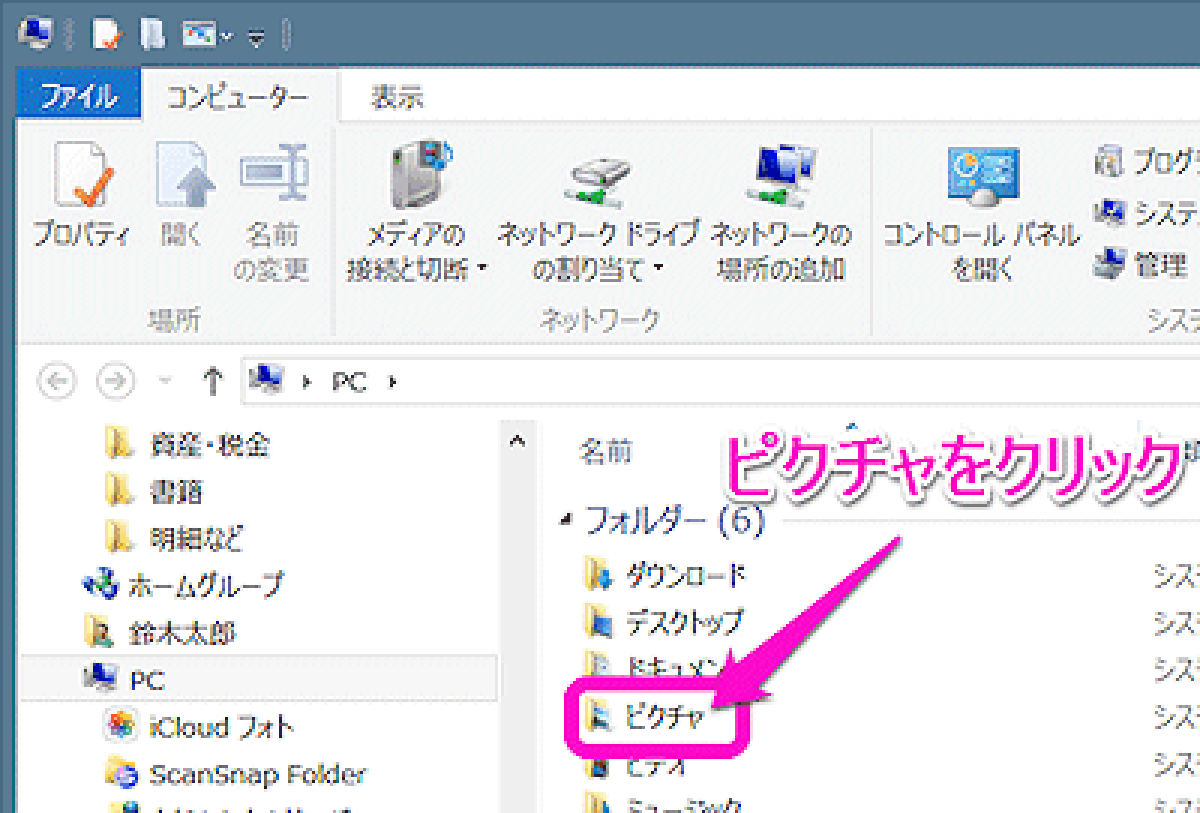
PCからiPhone写真転送ケーブルなしで完結させる際、最もシームレスなのがiCloud写真PCからiPhoneへの直接同期です。パソコンのブラウザで「iCloud.com」にアクセスしてApple IDでログインし、「写真」アイコンを開いて画像をアップロードするだけで、iPhoneの「写真」アプリへ自動的に同期されます。常時同期を望むなら、Microsoft Storeから「Windows版iCloud」を導入し、専用フォルダへ画像を移すだけでバックグラウンド処理が完了します。
2. Macユーザー:AirDropによるゼロ秒転送
MacとiPhoneを併用している環境であれば、右クリックメニューの「共有」から「AirDrop」を選択する手法が圧倒的です。同一Apple IDでサインインしていれば、受信の承認プロンプトすら介さず、一瞬でiPhoneの写真ライブラリへダイレクトに転送されます。
【Android編】パソコンからAndroid写真移行とクイック共有Windowsスマホ連携
Android端末とパソコン間のやり取りは、かつての煩雑なイメージから劇的に刷新されました。現在、Googleと各メーカーが推し進める近接通信規格が標準化されたことで、パソコンからAndroid写真移行は数タップの作業へと進化しています。
Windows公式機能「クイック共有(Quick Share)」の威力
WindowsパソコンにGoogle公式の「クイック共有(Windows用)」をインストールしておけば、クイック共有Windowsスマホ連携によって、MacのAirDropと遜色ない高速P2P転送が実現します。パソコン上の画像ファイルを右クリックして近くのAndroidデバイスを指定するだけで、Wi-Fi Direct経由の圧倒的な帯域幅でデータが転送されます。
一方で、Bluetooth写真送信PCスマホの組み合わせは、通信プロトコルの帯域幅が狭く、1枚の高解像度写真(5MB〜15MB程度)を送るだけでも数十秒の待機時間が発生するため、実用面ではおすすめできません。
なお、数千枚に及ぶフォルダごとの大量データ移行を行う場合は、安定性を重視してUSBケーブル写真転送やり方を押さえておくのが無難です。Android端末をPCにUSB接続した際、画面の通知領域に現れる接続オプションを「充電のみ」から「ファイル転送(MTP)」へ切り替えることで、PCのエクスプローラー上に内部ストレージがマウントされ、ドラッグ&ドロップでの一括配置が可能になります。
【実態検証】利用者の生の声と現場目線で見えたリアル|送れないトラブルの正体
SNSや知恵袋、カスタマーサポートの現場で頻出する「パソコンからスマホ写真送れない対処法」を検証すると、ユーザーがつまずくポイントには明確な共通項が存在します。
実際に報告されているトラブル事例を精査すると、技術的な故障ではなく、OS間の仕様差やセキュリティ機能によるブロックが大半を占めています。
- 原因1:ファイル形式の非互換性(HEIC/WebP/AVIF)
パソコン側で書き出した拡張子がスマートフォンのOSバージョンでネイティブ表示に対応していない場合、転送自体は成功していてもライブラリ内で不可視化されるケースがあります。汎用的なJPEGやPNG形式で書き出すか、スマホ側のビューアーアプリを更新することが先決です。 - 原因2:ネットワークのAPアイソレーション(端末間通信遮断)
自宅のWi-Fiルーターや公共無線LANで「プライベートセパレーター機能」が有効になっていると、同一ネットワーク内であってもPCとスマホがお互いを検知できず、無線転送アプリがタイムアウトを起こします。 - 原因3:クラウドストレージの容量オーバー
無料枠(Googleドライブの15GB、iCloudの5GB)が上限に達していると、PC側でアップロード完了の表示が出てもスマホ側には同期データが降ってきません。残容量の確認は必須のチェック項目です。
一般に知られていない盲点とネットの誤解|画質とメタデータの真実
ネット上の情報では「手っ取り早く自分宛てにメールで送るのが一番」と紹介されるケースが散見されます。しかし、この方法はデジタル写真の品質保持という観点からは推奨できません。
メールクライアントの多くは、添付ファイルの容量が規定(20MB〜25MB程度)を超えると自動的に解像度を下げるリサイズ処理を実行したり、クラウド経由の一時リンクへ変換したりするため、撮影時の鮮明さが損なわれるリスクを常に孕んでいます。
複数プラットフォーム間(例:WindowsとiPhone、MacとAndroid)でOSの壁を越えて無劣化転送を行いたい場合は、2026年最新おすすめ写真転送アプリとしてオープンソースで開発されている「LocalSend」や、実績のある「Send Anywhere」の導入が賢明な判断です。これらのツールは同一ローカルネットワーク内の暗号化通信を利用するため、外部サーバーにデータを残すことなく、完全なオリジナル品質での転送を担保してくれます。
【プロの結論】おすすめできる人・慎重になるべき人の判断基準
作業効率とデータ保全を両立させるためには、自身の利用目的とスキルセットに応じたツール選定が欠かせません。
▼クラウド共有・ローカル転送を今すぐ選ぶべき人
・SNS(InstagramやX)に投稿する写真の色味やシャープネスに一切妥協したくない人
・ケーブルの抜き差しによる端子摩耗や接触不良のストレスから解放されたい人
・日常的に1〜10枚前後の写真を頻繁にスマートフォンへ受け渡す作業が発生する人
▼有線USB転送や専用バックアップに留めるべき人
・通信環境が不安定なオフライン環境で作業を完結させたい人
・4K/8K解像度の長尺動画や、数千枚単位のRAW撮影データを一括で整理したい人
・社内規定やセキュリティポリシーにより、サードパーティ製アプリやクラウドの利用が禁じられている人
【パソコンからスマホに写真を送る】に関するよくある質問(FAQ)
Q1:ケーブルなしで一番早くて画質が落ちない方法はどれですか?
A1:同じWi-Fi環境にあるなら、Apple製品同士なら「AirDrop」、WindowsとAndroid間なら「クイック共有」、OSが混在するなら「LocalSend」や「Googleドライブ(元画像保存)」の利用が最も高速かつ無劣化で確実です。
Q2:パソコンからスマホに送ったはずの写真がアルバムに見当たりません。
A2:写真の「撮影日時(Exifデータ)」が過去の日付になっている場合、スマートフォンの写真アプリでは最新の場所ではなく過去のタイムライン位置に配置されている可能性があります。「最近追加した項目」アルバムを確認するか、ファイル管理アプリ(Files等)でダウンロードフォルダ内を直接探索してください。
Q3:LINEでPCからスマホへ写真を送ると画質が落ちてしまいます。
A3:パソコン版LINEで画像を選択して送信する際、プレビュー画面や送信バーに表示される「ORIGINAL(オリジナル)」のチェックボックスをオンにして送信してください。チェックが外れていると自動で圧縮・リサイズが施されます。
Q4:WindowsからiPhoneへケーブルを使わずに写真を送る最も簡単な手順は?
A4:パソコンのブラウザから「iCloud.com」にアクセスし、「写真」へ画像をアップロードするのが標準的で簡単です。また、GoogleドライブやDropboxなどのクラウドアプリを経由してスマホ側で保存する方法も手軽でおすすめです。
まとめ:環境に合わせた最適ルートで写真転送のストレスをゼロに
パソコンからスマートフォンへの写真転送は、機材の組み合わせやデータ容量に応じた「最短ルート」を一度構築してしまえば、日々の作業効率が格段に向上します。
日常のスナップやSNS投稿用の数枚であれば「クイック共有」や「Googleドライブ」、「LINEのORIGINAL送信」を活用し、大容量データの一括移行には確実な「USB有線転送」を充てるなど、目的に応じた適切な使い分けを実践してください。不要な圧縮やファイル消失の不安を排除し、快適なデータ転送環境を手に入れましょう。 (出典: パソコン から スマホ に 写真 を 送る(Yahoo!ニュース))
Webメディアの編集およびコンテンツ作成に従事。正確で質の高い情報発信を心掛けています。