【2026最新】キーボード履歴削除と予測変換リセット!機種別完全ガイド
ふとした瞬間にスマートフォンを友人や同僚に見せたり、オフィスの大画面モニターでPC画面を共有しながらタイピングしたりする際、画面上に突如として現れる「予期せぬ予測変換候補」。プライベートな検索ワードや個人的なメッセージの断片、あるいは過去の入力履歴が意図せず露出して冷や汗をかいた経験を持つ人は少なくありません。
入力の利便性を高めるためにOSやキーボードアプリが自動で蓄積する学習データは、時にプライバシーを脅かすリスク要因へと姿を変えます。本稿では、主要なデバイスやアプリにおける学習機能の仕組みを紐解きながら、今すぐ実行できるキーボードの履歴消去およびリセット手順を徹底解説します。
📌 【この記事の重要ポイントまとめ】
- 要点1:iPhone、Android(Gboard)、Simeji、Windowsなど利用環境ごとに「一括リセット」と「個別削除」の最適ルートが異なる。
- 要点2:恥ずかしい予測変換の露出は、学習履歴の初期化に加え「予測変換の非表示・一時無効化」で根本的に遮断できる。
- 要点3:クラウド同期やユーザー辞書との混同を避け、適切なデジタル境界線(プライバシー領域)を保つ定期メンテナンスが不可欠。
「見られたら恥ずかしい…」予測変換の誤爆を防ぐキーボード履歴削除の決定打
文字入力の高速化を支える予測変換機能は、ユーザーが過去に入力した単語の頻度や文脈の組み合わせをローカルストレージやクラウド上で解析・学習するシステムです。しかし、「他人に画面を見られたくない」「個人的な趣味や連絡相手の名前が変換候補の先頭に出てきて困る」という状況において、この親切な学習機能は一転して大きな心理的ストレスとなります。
キーボードの学習データは、大きく分けて「入力学習履歴(予測変換キャッシュ)」と「ユーザー登録単語(辞書)」の2層構造で管理されています。周囲に見られたくない予測変換を消し去るためには、ユーザー辞書を誤って消去することなく、学習履歴のみをピンポイントで消去する、あるいは全体を一括リセットする操作が必要です。

【2026年最新】スマホのキーボード履歴消し方|iPhone・Android・Simeji
スマートフォンでの文字入力において、主要プラットフォーム別に予測変換を消去・リセットする手順を整理します。OSのバージョンやアプリのアップデートに伴う最新のUI構造に基づいた確実なアプローチです。
iPhone(iOS):キーボード学習履歴のリセット手順
iPhoneの標準キーボードでは、学習した入力候補を一括で初期状態へ戻す「キーボードの変換学習をリセット」機能が備わっています。
【一括リセット手順】
1. ホーム画面から「設定」を開き、「一般」を選択します。
2. 画面下部にある「転送またはiPhoneをリセット」をタップします。
3. 「リセット」をタップし、一覧から「キーボードの変換学習をリセット」を選択します。
4. パスコードを入力して確定すると、初期出荷状態の変換精度へとリセットされます。
※なお、iOS標準キーボードでは特定の候補単語のみを1件ずつ選んで削除する機能は制限されているため、不要な変換を消す場合はこの一括リセットが最も確実な手段となります。
Android(Gboard):学習履歴消去と候補の個別削除
多くのAndroid端末で標準採用されている「Gboard」では、学習データの一括消去に加え、キーボード上で直接単語を長押しして消去する個別削除が可能です。
【特定の単語を個別に削除する方法】
文字を入力した際、キーボード上部の変換候補バーに表示された不要な単語を長押しします。画面中央に表示される「ゴミ箱アイコン」へドラッグ&ドロップすることで、その単語の学習履歴のみを瞬時に削除できます。
【学習データの一括消去手順】
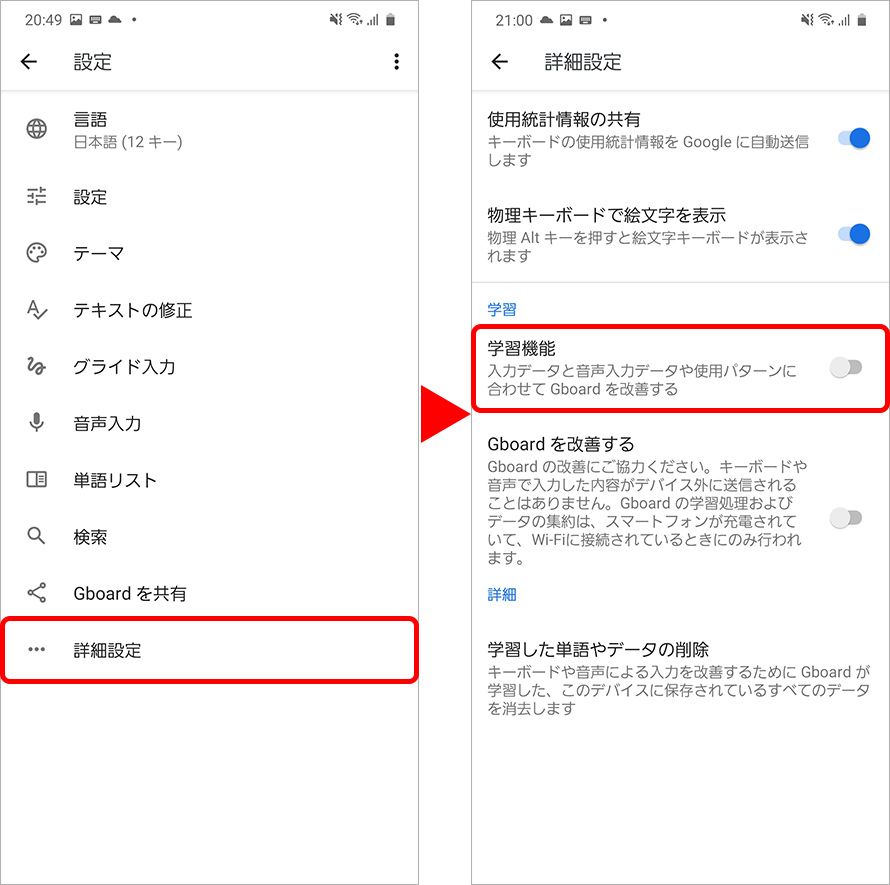
端末の「設定」>「システム」>「キーボード」>「Gboard」>「詳細設定」へと進み、「学習した単語やデータの削除」を実行します。
Simeji(ジメジ):予測変換リセットとクラウド超変換の管理
若年層を中心に高いシェアを持つキーボードアプリ「Simeji」では、ローカル学習履歴のリセットと、クラウドから取得される変換候補の制御を分ける必要があります。
1. Simejiアプリを起動し、「設定」タブを開きます。
2. 「辞書/変換」項目をタップします。
3. 「学習履歴のクリア」を選択してローカルの履歴を削除します。
4. ネット上のトレンド単語などが勝手に表示されるのを防ぎたい場合は、同画面内の「クラウド超変換」をオフに切り替えます。
Windows10/11のキーボード履歴削除とIME学習機能のリセット手順
オフィスワークやテレワークでのオンライン会議中、画面共有時に最も事故が起きやすいのがWindowsの日本語入力(Microsoft IME)です。設定メニューからの消去と、入力中の即時削除テクニックを把握しておくことがリスクヘッジに直結します。
設定からIMEの入力履歴を一括消去する手順
Windows 11における最新の標準設定手順は以下の通りです。
1. 画面右下のタスクバーにある日本語入力アイコン(「あ」または「A」)を右クリックし、「設定」を選択します(またはWindows設定>「時刻と言語」>「言語と地域」>「日本語」のオプション>「Microsoft IME」のオプション)。
2. 「学習と辞書」をクリックします。
3. 「入力履歴の消去」の項目にある「入力履歴の消去」ボタンをクリックします。
4. 今後一切の履歴を残したくない場合は、「入力履歴を使用する」のトグルをオフに設定します。
タイピング中にその場で個別削除するショートカット
入力中に不要な変換候補が表示された際、マウスを使わずキーボード操作のみで該当候補を消去できます。
・変換候補一覧を表示させた状態で、矢印キーで削除したい単語を選択します。
・その状態でキーボードの「Delete」キー(または環境により「Ctrl + Delete」)を押下すると、その候補単語の学習履歴が即座に消去されます。
主要OS・キーボードアプリの履歴削除&リセット機能比較
各プラットフォームにおける履歴削除機能の対応状況および特徴を以下の比較表にまとめました。
| OS/アプリ | 一括リセット方法 | 個別削除の可否 | 編集部の見解・評価 |
|---|---|---|---|
| iOS(iPhone標準) | 設定>一般>転送またはリセット>キーボード学習リセット | 不可(一括のみ) | 手軽だが個別消去ができないため定期的一括リセットが推奨される。 |
| Android(Gboard) | Gboard設定>詳細設定>学習データ削除 | 可能(候補長押しでゴミ箱) | 柔軟性が極めて高く、誤変換や恥ずかしい単語を即座に消去可能。 |
| Simeji | アプリ設定>辞書/変換>学習履歴クリア | 可能(一部バージョン・単語) | クラウド超変換とローカル履歴の両方を制御することが重要。 |
| Windows 11(MS-IME) | IME設定>学習と辞書>入力履歴の消去 | 可能(候補選択+Delete) | プレゼンや画面共有の直前に「入力履歴を使用する」をオフにすると安全。 |
【実態検証】利用者の生の声と現場目線で見えた「消えない予測変換」の落とし穴
SNSやコミュニティサイトで頻繁に見られるトラブルとして、「履歴削除を実行したのに、依然として特定の単語が表示され続ける」という現象があります。編集部が現場検証を行ったところ、以下の2つの主要因が浮き彫りになりました。
第1の要因は、「学習履歴」と「ユーザー辞書(単語登録)」の混同です。過去に自身で単語登録した文字列や、連絡先アプリと連携して自動登録された人名は、キーボードの学習履歴を消去しても削除されません。これらを消すには、OSの「ユーザ辞書」編集画面から個別にエントリーを削除する必要があります。
第2の要因は、「クラウド同期機能」による履歴の再読み込みです。GoogleアカウントやApple ID、サードパーティ製キーボードの独自クラウド機能が有効化されている場合、手元の端末で履歴を消去しても、別端末から同期データが復元されてしまうケースがあります。確実なプライバシー保護を行うためには、同期設定の確認とクラウド側データのクリアを併せて実施することが不可欠です。

一般に知られていない盲点とネットの誤解|デジタルプライバシーの守り方
インターネット上では「シークレットモード(プライベートブラウズ)を使っていればキーボード履歴は残らない」という言説が散見されますが、これは半分正しく、半分は誤解です。
ブラウザのシークレットモードはWebサイトの閲覧履歴やCookieの保存を遮断するものですが、OS標準のキーボード自体がその入力を完全に学習対象外とするかどうかはプラットフォームの実装に依存します。機密情報や極めてプライベートな語句を入力する際は、ブラウザの機能に過信せず、一時的にキーボードの学習機能をオフにする運用が求められます。
【プロの結論】デジタルバウンダリーと入力環境を守る判断基準
文字入力の利便性とプライバシー保護はトレードオフの関係にあります。心理的安全性と効率性を両立させるための判断基準は以下の通りです。
【一括リセット・履歴無効化を推奨するユーザー】
・業務でPCやタブレットの画面共有・プレゼンテーションを行う機会が多い人
・家族やパートナーに端末を貸し出す可能性がある人
・過去の不要な変換候補がノイズになり、入力効率が落ちている人
【個別削除にとどめ、学習機能を維持すべきユーザー】
・長文作成や専門用語の入力頻度が高く、日々の入力スピードを最優先したい人
・端末を他人に触らせるリスクが極めて低く、誤変換のみを修正したい人
【キーボード 履歴 削除】に関するよくある質問(FAQ)
Q1:iPhoneで特定の予測変換候補だけを1件ずつ消すことはできますか?
A1:現在のiOS標準キーボードでは、特定の学習候補のみを選択して個別に消去する機能は提供されていません。不要な候補を消したい場合は、「設定」>「一般」>「転送またはiPhoneをリセット」>「リセット」>「キーボードの変換学習をリセット」による一括初期化を行うか、Gboardなどのサードパーティ製キーボードアプリを使用する必要があります。
Q2:キーボードの学習履歴を消去すると、自分で登録した「ユーザ辞書」も消えてしまいますか?
A2:消えません。学習履歴(予測変換のキャッシュ)とユーザー辞書(単語登録)は別々の領域で管理されています。学習履歴のリセットを行っても、意図して登録した単語データは保持されます。
Q3:パソコンの画面共有中に入力履歴を見られないようにする即効性のある対策は?
A3:Windows 11の場合、タスクバーのIMEアイコンを右クリックして「設定」>「学習と辞書」を開き、「入力履歴を使用する」をオフに切り替えるのが最も安全です。画面共有が終了した後に再度オンへ戻すことで、プレゼン中の誤爆を完全に防止できます。
まとめ:プライバシーを守る2026年最新キーボード設定の新常識
デバイスが高度にパーソナライズされる現代において、キーボードの予測変換履歴は個人の思考や行動の軌跡を最も如実に反映するデータ領域です。誤爆による不要なトラブルを防ぎ、快適なタイピング環境を維持するためには、端末ごとの削除仕様を正しく理解し、定期的なメンテナンスを習慣化することが重要になります。自身の利用状況に合わせて「一括リセット」と「個別削除」を使い分け、安全でストレスのないデジタルライフを確立してください。 (出典: キーボード 履歴 削除(Yahoo!ニュース))
Webメディアの編集およびコンテンツ作成に従事。正確で質の高い情報発信を心掛けています。