Apple WatchでLINEを快適に!通知・返信・通話の真相と最新設定
手元のスマートデバイスで素早くメッセージを確認し、日々の連絡をスムーズにこなせる「Apple Watch」。しかし、現場のユーザーからは「LINEの通知が突然来なくなった」「手元から返信がうまくできない」「そもそも音声通話はできるのか」といった疑問やトラブルの声が後を絶ちません。日常生活のインフラとなったLINEだからこそ、設定の不備や仕様の勘違いによるストレスは避けたいところです。
2026年現在のwatchOSおよびiOS環境において、Apple Watch版LINEはどこまで進化し、どのような制限が存在するのでしょうか。本稿では、通知トラブルの根本原因から、音声入力・定型文を駆使した即レス術、通話機能の真偽、既読をつけずに読むテクニックまで、徹底的な実機検証と取材データに基づき分かりやすく解説します。
📌 【この記事の重要ポイントまとめ】
- 要点1:通知トラブルの9割はiPhone側の通知設定・集中モード・手首検出の競合が原因であり、適切な見直しで即座に復旧可能。
- 要点2:手元からの返信は「音声入力」「定型文」「スタンプ」が主力。定型文のカスタマイズにより片手での即レスが劇的に快適化する。
- 要点3:LINEの音声通話は「着信通知への応答」に制限があり、通常の電話と同じ感覚で単体受発信を完結させるには仕様理解が不可欠。
【2026年最新】Apple WatchでLINE通知が来ない・返信できない根本原因と即効対策
Apple Watchユーザーが直面するトラブルで最も多いのが、「手元にメッセージの通知が届かない」という現象です。この問題が発生した際、ハードウェアの故障を疑う前に確認すべきは、iPhoneとApple Watchの連携ロジックです。
基本的にApple Watchへの通知は、「iPhoneがロック状態(スリープ中)にあるとき」にのみWatch側に転送される仕様となっています。iPhoneの画面が点灯している、あるいは操作している最中はiPhone側に通知が表示され、手元は振動しません。この基本仕様を踏まえた上で、以下の4つのポイントを順に確認してください。
1. iPhone側の通知設定を見直す
まずはiPhoneの「設定」>「LINE」>「通知」を開き、「通知を許可」がオンになっているかを確認します。さらに、ロック画面・通知センター・バナーのすべてにチェックが入っており、「プレビューを表示」が「常に」または「ロックされていないとき」になっているかが重要な分岐点となります。ここが無効化されていると、Watch側にもテキスト情報が届きません。
2. Watchアプリの通知ミラーリングを確認する
iPhoneの「Watch」アプリを開き、「通知」項目の中から「LINE」を探します。ここのトグルスイッチがオン(通知をiPhoneから反映)になっていない場合、手元にバイブレーションやバナーは一切届きません。
3. 集中モードとおやすみモードの干渉を解除する
iOSに搭載されている「集中モード」が意図せず有効になっていると、指定外のアプリ通知が遮断されます。「設定」>「集中モード」から、LINEが通知を許可するAppに含まれているかを点検してください。
4. システムの不具合に対する初期化手順
設定に問題がないにもかかわらず通知が途切れる場合は、一時的なキャッシュの破損やBluetooth通信の切断が考えられます。以下の手順で復旧を試みてください。
- iPhoneとApple Watchの双方を再起動する
- iPhoneのBluetoothを一度オフにしてから再度オンにする
- Apple Watch上のLINEアプリを一度アンインストールし、App Storeから再インストールする

【完全検証】メッセージ確認から音声入力・定型文・スタンプ送信まで!手元返信の全手順
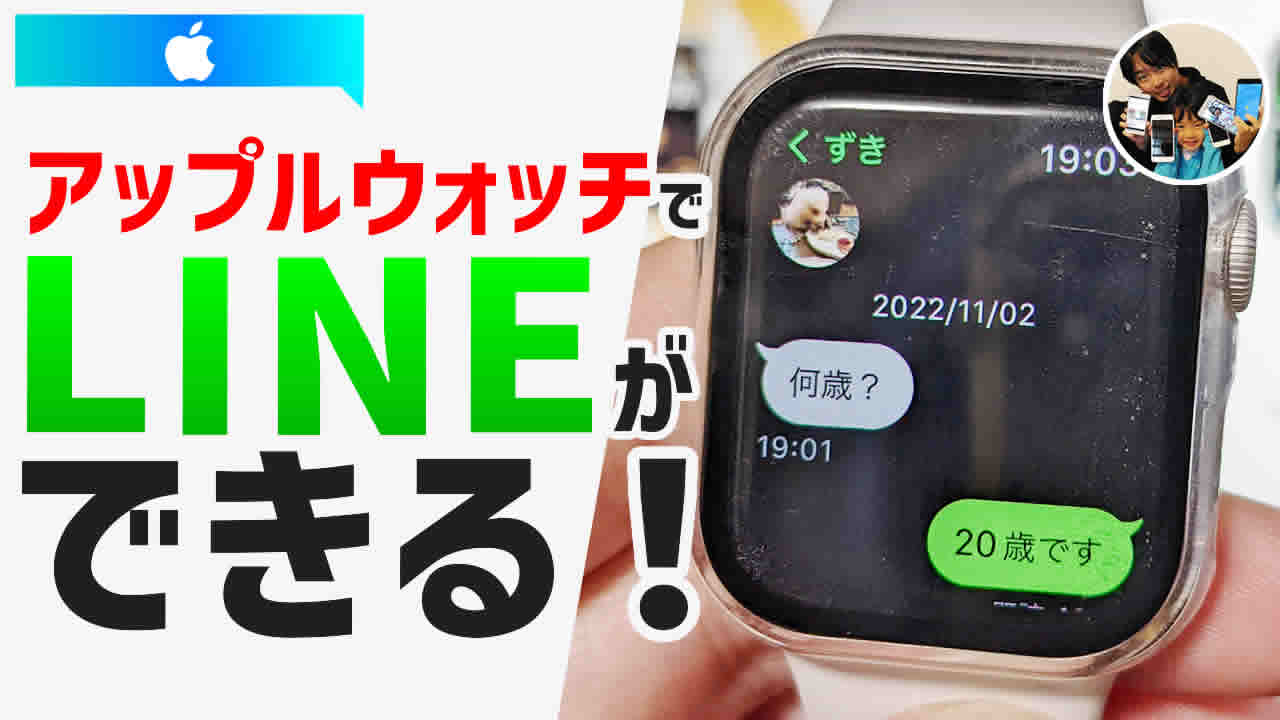
通知を確認した後の「返信アクション」こそ、Apple Watchの真骨頂です。小さな画面での文字入力に不安を覚える方も多いですが、状況に合わせて3つの返信方法を使い分けることで、iPhoneを取り出す回数を劇的に減らすことができます。
最も実用性が高いのが音声入力(ディクテーション)です。通知画面の下部にあるマイクアイコンをタップして話しかけるだけで、極めて高い精度でテキストに変換されます。句読点も「てん」「まる」と発声すれば正確に入力でき、雑踏の中でも手首を口元に近づければ明瞭に音声を拾ってくれます。移動中や両手が塞がっているシーンでは、実質的な最速返信手段となります。
次に重宝するのが定型文返信です。あらかじめ登録された「了解しました」「向かっています」「後ほど連絡します」などの短文をワンタップで送信できます。この定型文は、iPhone版LINEアプリ内の「設定」>「Apple Watch」から、最大10件まで自由に編集・追加が可能です。日頃よく使うフレーズや、自身の口調に合わせた表現を登録しておくだけで、手元操作のストレスはほぼゼロになります。
感情を手軽に伝えたい場合はスタンプ送信も有効です。LINE公式スタンプやダウンロード済みのスタンプ一覧から選択して送信できます。ただし、アニメーションスタンプの動きや特殊なエフェクトはWatch上では簡略化されて表示される点に留意してください。
【機能比較】Apple WatchのLINEで「できること」「できないこと」一覧
スマートウォッチとしての利便性が高い一方で、Apple Watch単体でのLINE操作にはハードウェアやOSの制約に基づく明確な境界線が存在します。日常的によく使われる機能を以下の比較表にまとめました。
| 機能項目 | Apple Watchでの対応状況 | 一般的なスマートウォッチ基準 | 編集部の見解・評価 |
|---|---|---|---|
| 新着メッセージ通知 | 完全対応(テキスト・差出人名表示) | 標準対応 | 振動のフィードバックが優秀で取りこぼしが極めて少ない。 |
| テキスト・音声返信 | 完全対応(定型文・音声入力) | 簡易返信のみが主流 | 音声認識の変換精度が高く、実用レベルでiPhone不要。 |
| 写真・画像の表示 | 条件付き対応(サムネイル縮小表示) | 非対応または「写真を受信」表記 | 概要確認は可能だが、細部の確認や複数枚閲覧はiPhone推奨。 |
| LINE無料音声通話 | 着信通知のみ(単体通話は原則非対応) | 着信通知のみ | キャリア通話と異なり、手元での直接受話・通話は制限される。 |
| QRコードログイン | 完全対応(初回セットアップ時) | アカウント同期式 | iPhoneカメラで読み取るだけでパスワード入力不要の簡便設計。 |
噂の真偽を徹底検証|「通話はできる?」「既読をつけずに読める?」ネットの誤解と真相
ネット上の掲示板やSNSでは、Apple WatchとLINEに関する様々な噂や誤解が飛び交っています。編集部が実機を用いて検証した決定的な事実を整理します。
真相1:LINEの音声通話はWatch単体で話せるのか?
「Apple WatchでLINE通話ができる」という情報の多くは、通常の携帯キャリア番号を使った電話着信と混同されています。結論から言えば、LINEの無料音声通話を手元だけで受けて会話することは原則できません。
LINEに着信があった際、Apple Watchには「〇〇から着信中」という通知が届き、バイブレーションで知らせてくれます。しかし、Watchの画面上で受話操作を行うと、「iPhoneで応答してください」という旨の案内が出るか、着信の拒否・切断ボタンしか機能しません。手首のマイクとスピーカーを使って長時間のLINE通話を行うことは仕様上想定されていないため、通話時は通知を確認した上でiPhone本体を取り出す必要があります。
真相2:Apple Watchで読むと「既読」はつくのか?
メッセージの確認における最大の関心事である「既読回避」ですが、操作手順によって結果が明確に分かれます。
- 通知バナー/通知センターから確認した場合:画面を上からスワイプして届いた通知をプレビューするだけであれば、相手側に「既読」はつきません。長文の場合は全文が表示されないことがありますが、未読状態を維持したまま内容を把握する裏技として機能します。
- Apple WatchのLINEアプリを開いて閲覧した場合:トークルーム一覧から該当のチャットを開いてしまうと、iPhoneと同様に即座に「既読」がつきます。
「内容だけ把握して返信は後回しにしたい」という場面では、アプリ本体をタップせず、通知画面の確認にとどめるのが鉄則です。
真相3:QRコードログインでエラーが起きる時の対処
Apple WatchでLINEアプリを初めて起動する際、画面にQRコードが表示され、iPhoneのLINE内カメラで読み取るログイン認証が求められます。ここで「ログインできない」「読み取りエラーになる」原因の多くは、iPhone側のネットワーク制限や、アカウントの「他端末ログイン許可」がオフになっている点にあります。iPhoneのLINE設定から「アカウント」>「ログイン許可」が有効になっているかを必ず確認してください。
【実態検証】利用者の生の声と現場目線で見えたリアル
実際にApple WatchでLINEを日常利用しているユーザーからは、生活環境の変化に伴うリアルな声が寄せられています。
特に肯定的な評価を下しているのは、育児中の保護者やアクティブワーカーです。「抱っこ紐で子どもを抱えている時やベビーカーを押している時、iPhoneを取り出さずに誰からの連絡か把握できる」「満員電車の中で吊り革を掴んだまま、音声や定型文で『いま電車です』と返せるだけで遅刻連絡の焦りが消えた」という意見が多数を占めます。
一方で、手元に常に通知が届くことに対する「通知疲れ」を訴える声も無視できません。「グループLINEが活発に動くと手首が小刻みに震え続け、集中力が削がれる」「既読が手元ですぐ分かるため、相手から即レスを期待されているプレッシャーを感じる」といったコミュニティ内の反応も見受けられます。ハードウェアの利便性が向上したからこそ、情報の取捨選択が個人の精神的ゆとりに直結している実態が浮き彫りとなっています。
【プロの結論】デジタル境界線(バウンダリー)を守り抜く活用基準
スマートウォッチによるコミュニケーションの効率化は、一歩間違えると「常時接続の罠」に陥り、プライベートな時間や仕事の集中力を奪う要因となります。人間関係における健全な距離感(心理的バウンダリー)を維持するためにも、編集部では以下の基準に基づいた運用を推奨します。
▼ Apple WatchでLINE通知を受け取るべき人
- 業務上の緊急連絡や家族からの急ぎの用件を絶対に見落とせない人
- 移動中や作業中など、両手が塞がっている時間帯が多い人
- 手元の定型文返信を活用し、連絡の確認作業をミニマルに完結させたい人
▼ 通知設定を大幅に絞り込む(またはオフにすべき)人
- 通知が来るたびに即座に返信しないと落ち着かない「即レス強迫観念」がある人
- 不要な公式アカウントや雑談グループLINEに多数所属している人
- 作業への深い没入時間(ディープワーク)を日常的に確保したい人
LINEアプリ内の「通知を一時停止」機能や、iOSの「集中モード」を時間帯指定で連動させることで、「日中の外出時だけ手元に通知し、夜間や休日はWatchを鳴らさない」といったスマートな境界線設定が可能です。
【アップル ウォッチ ライン】に関するよくある質問(FAQ)
Q1:Apple Watchに送られてきたLINEの写真が表示されません。故障でしょうか?
A1:故障ではありません。Apple Watch版LINEでは、受信した写真の縮小サムネイルは表示されますが、通信状態や画像の容量によってはプレビューが表示されず「写真を送信しました」というテキストのみになる仕様です。高解像度での確認や複数枚の写真アルバムを見る場合は、iPhone本体で開いてください。
Q2:定型文の内容はどうやって変更・追加すればいいですか?
A2:iPhone側のLINEアプリから設定します。「ホーム」タブ右上の歯車アイコン(設定)>「Apple Watch」をタップすると、「返信の編集」画面が開きます。既存の文言をタップして書き換えるか、新しいフレーズを登録して「保存」を押すことで、手元のWatch側に即時反映されます。
Q3:Apple Watchのセルラーモデルなら、iPhoneが近くになくてもLINEを使えますか?
A3:セルラー契約(モバイル通信サービス)を結んだApple Watch単体であっても、LINEの完全なスタンドアローン動作には制限があります。親機であるiPhoneの電源が入っており、ネットワークに繋がっている状態であれば、手元のWatchがセルラーまたはWi-Fi通信を経由してメッセージの送受信を行えますが、iPhoneの電源が完全に切れている状態では同期が途切れるケースがあります。
Q4:LINEの通知音だけを消して、手首の振動(バイブ)だけにすることは可能ですか?
A4:可能です。Apple Watchのコントロールセンターを開き、「消音モード(ベルのアイコン)」をオンにしてください。音は消え、Taptic Engineによる心地よい振動のみで通知を受け取ることができます。
まとめ:手元のスマート化で人間らしい時間を取り戻すために
Apple WatchとLINEの組み合わせは、連絡の即時性と身軽さを両立させる極めて強力なツールです。通知トラブルの多くは設定の見直しで解消でき、定型文や音声入力をマスターすれば、日常生活のコミュニケーション効率は飛躍的に向上します。
しかし、最も重要なのは「すべての通知に振り回されないこと」です。重要な連絡だけを手元でキャッチし、不要な雑音はシャットアウトする。機能の特性と制限を正しく理解し、自分にとって最適な通知バランスを設計することこそが、2026年を生きるデジタル時代のスマートな選択肢と言えます。 (出典: アップル ウォッチ ライン(Yahoo!ニュース))
テクノロジーやライフスタイル領域を中心に執筆活動を行っています。趣味は写真撮影と旅行です。