ダークモード解除の全手順!画面が勝手に黒くなる原因と対処法【2026】
ある日突然、いつも使っているスマートフォンの画面や検索画面、LINEの背景が真っ黒に変わり、困惑した経験を持つ人は少なくありません。「故障したのではないか」「見慣れた白い画面に戻したいのに設定項目が見当たらない」といった相談が、サポート窓口やSNS上で日常的に寄せられています。この現象の多くは、端末やアプリケーションに搭載された「ダークモード(ダークテーマ)」が意図せず有効化されていることが原因です。
本稿では、主要OS(iOS、Android、Windows、macOS)から主要アプリ(Google検索、Chrome、LINE)に至るまで、元の明るい画面(ライトモード)へ瞬時に切り替える具体的な操作手順を網羅しました。さらに、「設定を戻したはずなのに夜になると再び画面が黒くなる」といった自動切り替えの落とし穴や、省電力機能との関係性についても技術的背景を交えて徹底検証します。
📌 【この記事の重要ポイントまとめ】
- 要点1:端末別の基本操作により、iPhone・Android・PCともに1分以内でライトモードへの復帰が可能である。
- 要点2:勝手に黒くなる主な原因は「日没連動の自動スケジュール」と「バッテリー節約機能」の意図せぬ連動にある。
- 要点3:画面の向き不向きはディスプレイ構造(有機ELか液晶か)や視覚特性(乱視・羞明など)に左右されるため、環境に応じた適切な個別設定が不可欠である。
【緊急対応】スマホ・PC別|今すぐ白背景に戻す基本の解除手順
端末全体の表示が黒くなっている場合は、OS側のメインシステム設定がダークモードに切り替わっています。まずは手元の端末に合わせて、最短で元の白基調(ライトモード)へ戻す手順を実行してください。
iPhone・iPad(iOS / iPadOS)での解除手順
iOS端末におけるiPhoneダークモード解除は、コントロールセンターまたは設定アプリから即座に行えます。
- コントロールセンターから素早く解除する:
画面右上から下へスワイプ(ホームボタン搭載機種は画面下部から上へスワイプ)してコントロールセンターを開きます。明るさ調整バーを長押しし、左下に表示される「ダークモード」アイコンをタップして「オフ」に切り替えます。 - 設定アプリから確実に変更する:
ホーム画面の「設定」>「画面表示と明るさ」を開き、画面上部にある外観モードの選択肢から「ライト」にチェックを入れることで、ライトモードへの戻し方が完了します。
Androidスマートフォンでの戻し方
Android端末はメーカー(Google Pixel、Galaxy、Xperia、AQUOSなど)によってメニュー名が一部異なりますが、基本となるAndroidダークモード戻し方は共通しています。
- クイック設定パネルを利用する場合:
画面上部から下部へ2回スワイプしてクイック設定パネルを引き出し、「ダークテーマ」または「ダークモード」のタイルをタップしてオフにします。 - 本体設定から切り替える場合:
「設定」>「ディスプレイ」を開き、「ダークテーマ」のスイッチをオフにします。Galaxy端末では「設定」>「ディスプレイ」内の上部に「ライト」「ダーク」の選択ボタンが用意されているため、「ライト」を選択してください。
Windows 11 / 10・Mac(macOS)でのPC画面対処法
デスクトップやブラウザの枠組みが暗黒化している場合、パソコン画面が黒くなった対処法として以下のOS設定を確認します。
- Windows 11 / 10:
「スタート」>「設定」>「個人用設定」>「色」を開きます。「モードを選ぶ」のプルダウンメニューを「ダーク」から「ライト」に変更します。 - Mac(macOS):
画面左上のAppleメニュー(アップルマーク)>「システム設定」>「外観」を選択し、外観モードの項目で「ライト」をクリックします。
アプリ別で徹底図解|Google検索・Chrome・LINEの個別解除
OS全体は明るい状態なのに、「Googleの検索結果だけが黒い」「LINEのトーク画面だけが暗い」というケースでは、アプリ単体の内部設定が独立してダークモードになっている状態です。代表的なアプリごとの2026年最新の解除手順まとめを以下に整理しました。
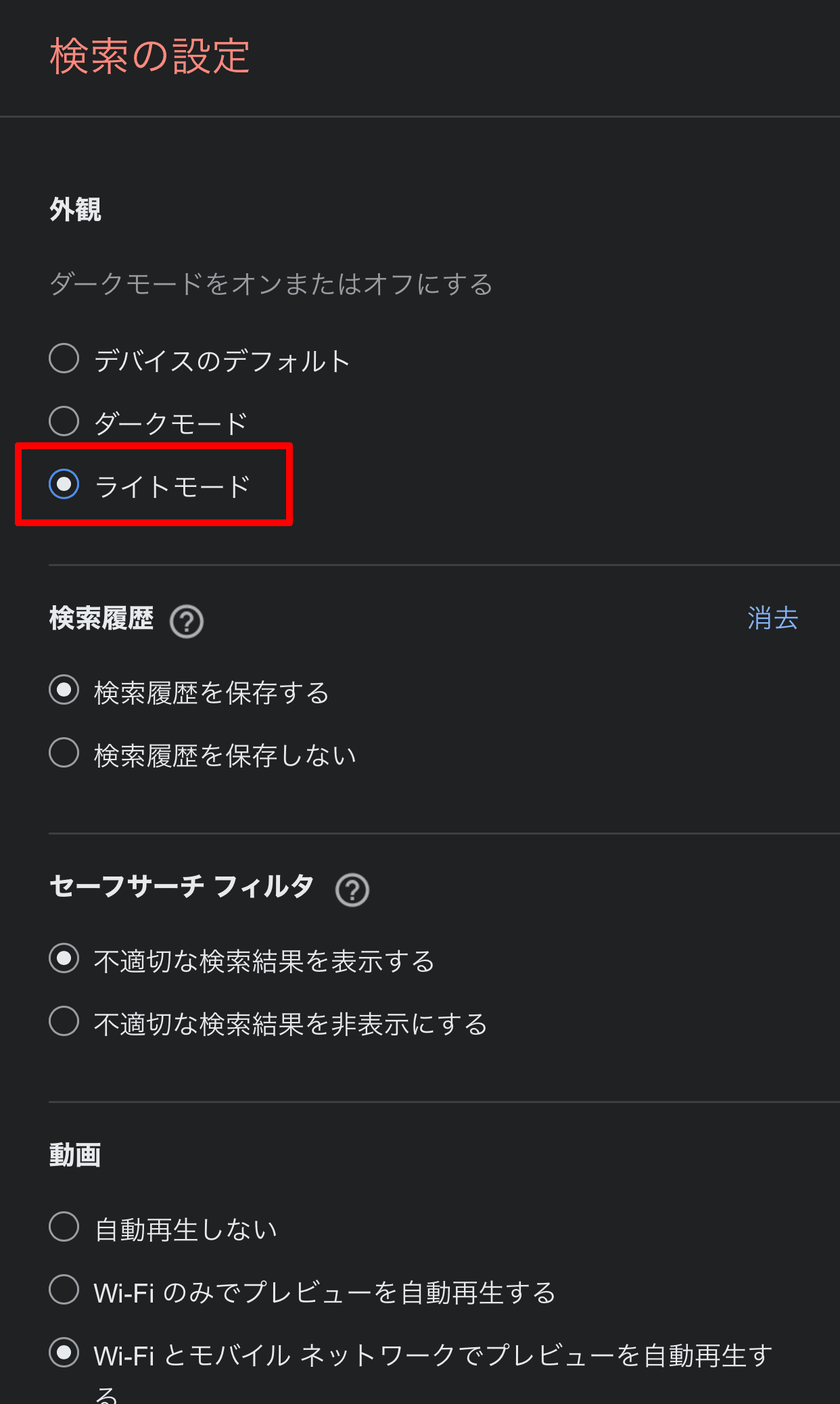
Google検索(ブラウザ版)のダークモード解除
Safariや各種ブラウザでGoogle検索を開いた際に検索結果ページが黒くなる現象は、Google検索ダークモード解除の設定変更で解決します。
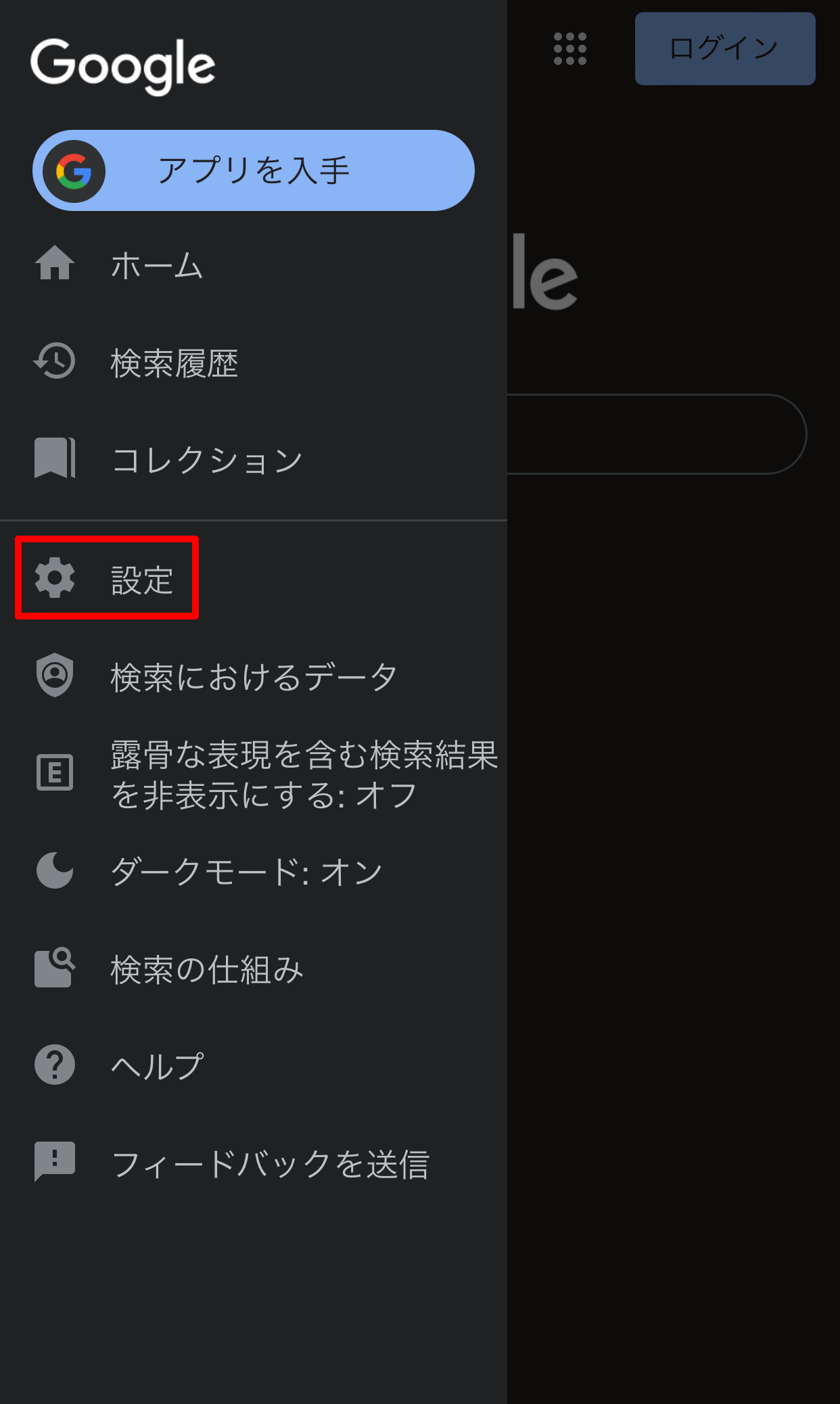
- スマホのブラウザ:Google検索トップページの左上にあるメニューアイコン(三本線)をタップし、「ダークテーマ:オン」となっている箇所をタップしてオフに切り替えます。または検索結果ページ最下部の「ダークテーマ:オン」をタップすることでも切り替え可能です。
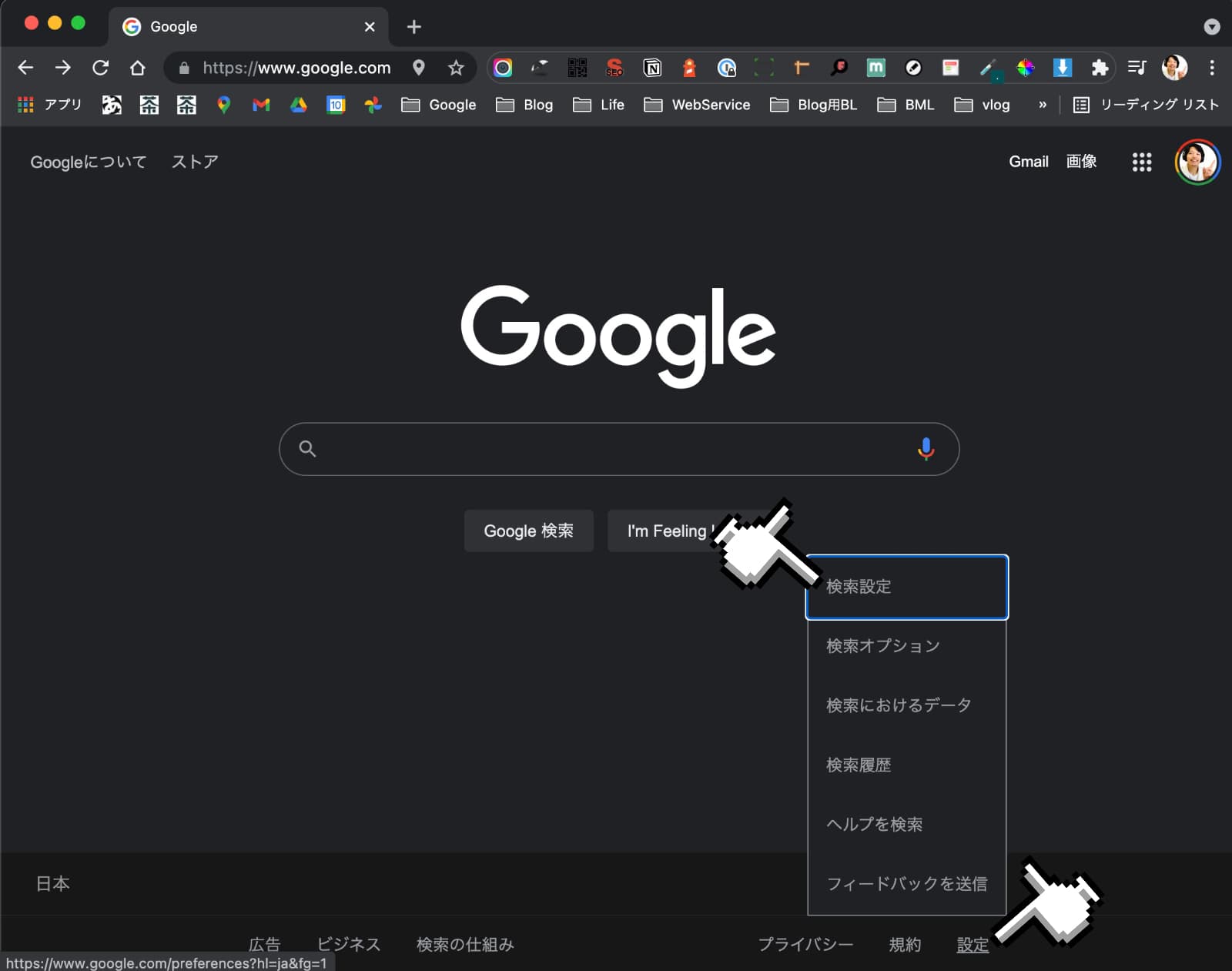
- PCのブラウザ:Google検索画面の右上にある「設定(歯車アイコン)」をクリックし、「ダークテーマ」の項目を「オフ」に設定します。
Google Chromeブラウザのダークモード無効化
ブラウザ自体のツールバーやタブ全体が黒い場合、Chromeダークモード無効化を行います。
- PC版Chrome:Chrome右上のメニュー(3点リーダー)>「設定」>「デザイン」を開き、テーマをデフォルトのライト設定に戻します。OSの設定に連動している場合は、前述のOS側「色設定」をライトに変更することで連動して解除されます。
- Android版Chrome:右上の3点リーダー>「設定」>「テーマ」に進み、「ライト」を選択します。
LINEアプリのテーマ変更
LINEアプリが黒くなった場合、LINEダークモード設定変更は着せかえ機能およびシステム連動の2箇所から調整できます。
- LINEの「ホーム」タブ右上にある「設定(歯車アイコン)」をタップします。
- 「着せかえ」>「マイ着せかえ」を開き、「基本」またはお好みのライト系着せかえを「適用」します。
- 「設定」>「着せかえ」内にある「ブラック(ダークモード)を端末の設定に合わせて適用」のトグルスイッチがオンになっている場合は、これをオフにすることでOS連動を遮断できます。
【実態調査】なぜ勝手に黒くなる?自動切り替えを引き起こす3大原因
「自分では設定を変えていないのに、夕方になると突然黒くなる」「充電が減ると画面の色が変わる」という現象には、明確なシステムトリガーが存在します。ユーザーが気付きにくいダークモード勝手になる理由の代表例を検証します。
| 発生要因 | 具体的なシステム挙動 | 発生するタイミング | 編集部の見解・恒久対処法 |
|---|---|---|---|
| 時間スケジュール連動 | 「日の入りから日の出まで」または「カスタム時刻」により自動切り替えが作動 | 毎日決まった夕方・夜間 | 「自動」設定のトグルを完全オフにし、手動ライトモード固定に設定する |
| 省電力モードの作動 | バッテリー残量低下時に有機ELの消費電力を抑えるため強制的に黒基調へ移行 | バッテリー残量20%以下時など | バッテリーセーバーの詳細設定で外観変更の連動オプションを無効化する |
| OS・アプリアップデート | メジャーアップデート時の初期設定ウィザードで推奨設定が意図せず反映 | システム更新の再起動直後 | アップデート後にディスプレイ設定と各アプリのテーマ同期を手動で見直す |
1. 時間指定による自動スケジュール機能の誤認
最も多い事例が、OSに標準搭載されている「外観モードの自動切り替え」です。iPhoneの「設定」>「画面表示と明るさ」にある「自動」スイッチがオンになっていると、位置情報に基づく日没時刻を迎えた瞬間に自動的にダークモードへ遷移します。これを防ぐには、時間指定による自動切り替え解除を行い、常時ライトモードに固定するディスプレイ設定の変更手順を実行する必要があります。
2. 低電力モード・省電力モードのトリガー
一部のAndroid端末やPC環境では、バッテリー消費を抑えるバッテリー節約設定の確認が引き金となります。バッテリー残量が一定基準(例:20%)を下回った際、自動でダークテーマを適用して電力消費を抑えようとする設計です。充電器に接続した途端に元の白画面に戻る場合は、この省電力連動が原因と断定できます。
【客観データ検証】ダークモードの節電効果と視覚疲労のリアルな真実
「ダークモードは目に優しく、バッテリーが劇的に長持ちする」という言説が広く浸透していますが、ディスプレイ工学および視覚科学の観点からは、ハードウェア仕様や利用シーンによる明確な違いが存在します。
| 評価項目 | 有機EL(OLED)ディスプレイ | 液晶(IPS / VA LCD)ディスプレイ | 人間工学的な実測傾向 |
|---|---|---|---|
| バッテリー消費低減率 | 約30%〜42%の節電効果(高輝度時) | 0%(節電効果なし) | バックライト常時点灯の液晶では画面色による電力差は生じない |
| 文字の視認性・読解速度 | 白文字の光が滲む「ハレーション」のリスクあり | コントラスト低下による視認性悪化の懸念 | 一般的な明所では白背景・黒文字(ポジティブ表示)が約10〜15%読解速度で優位 |
| 瞳孔運動への影響 | 光量減少に伴い瞳孔が散大しピント調節負荷増大 | 散乱光により長時間のテキスト視認で疲れやすい | 乱視傾向の被験者において黒背景・白文字は文字の潰れを自覚しやすい |
ディスプレイ技術の国際学会等の検証データによると、有機ELパネルにおいて黒色を表示する際は素子そのものが消灯するため大幅な省電力化が達成されます。一方、普及型ノートPCや廉価版スマートフォンに多い液晶パネルでは、黒を表示していてもバックライトが全開で点灯しているため、ダークモードによるバッテリー寿命の延長効果は計測上ほぼゼロです。
一般に知られていない盲点とネットの誤解
ネット上では「ダークモード=完全なブルーライトカット」「誰にとっても健康に良い」といった極端な言説が散見されます。しかし、視覚認知心理学や眼科領域の研究において、黒背景に白文字を表示するネガティブ表示は、特定の条件下でかえって眼精疲労を増悪させることが判明しています。
明るいオフィスや日中の屋外において黒い画面を見つめると、周囲の環境照度と画面全体の平均輝度に極端な乖離が生じます。この輝度差により目の中の虹彩が過度な調整を強いられ、瞳孔が開いた状態のまま細い白文字を識別しようとするため、「ハレーション現象(文字が二重にぼやけて見える現象)」が発生しやすくなります。長文のニュース記事や書類を精読する際、「ダークモードだと頭に入りにくい」「目がかすむ」と感じてライトモードへ戻したくなるのは、極めて正常な生理反応です。
【プロの結論】ライトモードを選ぶべき人とダークモードを維持すべき人の判断基準
画面モードの選択は、流行や根拠の薄い節電信仰ではなく、自身の作業内容と眼の特性に基づいて客観的に判断することが重要です。
- ライトモードを推奨するユーザー:
- 日中の明るいオフィスや自然光の入る部屋で作業する機会が多い人
- ニュースサイト、学術論文、長文テキストを集中して精読・校正する人
- 軽度の乱視や近視があり、黒背景の白文字に滲み・チラつきを感じる人
- ダークモードの継続を検討してもよいユーザー:
- 消灯後の暗い寝室や照明を落としたスタジオ環境で端末を操作する人
- 有機EL搭載端末を使用しており、テキスト読解よりも動画視聴やコード記述が中心の人
- 羞明(光に対して目が過敏に痛みを感じる症状)を抱えている人
【ダーク モード 解除】に関するよくある質問(FAQ)
Q1:特定の一部のWebサイトだけが黒いまま元に戻りません。
A1:Webサイト自体が独自にダークテーマのデザインを固定配信しているか、ブラウザの拡張機能(例:Dark Readerなど)が有効になっている可能性があります。ブラウザのアドオン管理画面から強制ダークモード系の拡張機能を無効化するか、サイト内のフッターやメニューにあるテーマ切り替えスイッチをお試しください。
Q2:設定アプリでライトモードに切り替えたのに、再起動すると再び黒くなります。
A2:OSの「自動切り替えスケジュール」が残っているか、メーカー固有の省電力管理ユーティリティが起動時にテーマを上書きしているケースが考えられます。「設定」>「ディスプレイ」で「自動」や「スケジュール」の項目が完全にオフになっているか再確認してください。
Q3:ダークモードを解除して白画面にすると、バッテリー消費は激しく増えますか?
A3:お使いの端末が液晶パネルであれば消費電力に変化はありません。有機ELパネル搭載機種の場合でも、一般的なブラウジングやSNS利用における消費電力の差は日中トータルで約10〜15%程度にとどまるため、見やすさや作業効率を犠牲にしてまで無理に黒画面を維持する必要はありません。
Q4:白画面に戻したら眩しすぎると感じます。良い調整方法はありますか?
A4:ダークモードに戻すのではなく、画面全体の「輝度(明るさ)」を少し下げるか、ブルーライトを抑制して画面を暖色系にする機能(iPhoneの「Night Shift」、Androidの「夜間モード / 読書灯」)を併用することをおすすめします。文字のコントラストを保ちながら目への刺激を大幅に緩和できます。
まとめ:快適な視界を取り戻すための正しいディスプレイ運用術
スマートフォンの画面が突然暗転する現象は、端末の故障ではなく、OSやアプリに備わった自動スケジュールや省電力機能の作動によるものが大半です。iPhone、Android、PCそれぞれの手順に従ってディスプレイ設定を見直し、自動切り替えを解除することで、いつでも見慣れたライトモードの視界を取り戻せます。
「目に優しい」「バッテリーが持つ」といった一面的な情報に惑わされることなく、周囲の明るさや自身の眼のコンディションに合致した表示モードを選択することが、デジタルデバイスと健全に向き合うための確実なアプローチです。画面の見づらさや違和感を覚えた際は、本稿の手順を参考に、最適な画面環境へと再設定してみてください。 (出典: ダーク モード 解除(Yahoo!ニュース))
SEOライティングとマーケティング戦略の専門家。分かりやすい解説記事で定評があります。