アプリ非表示の決定版!iPhone・Androidで誰にもバレずに隠す裏ワザ
家族や友人、あるいはパートナーにスマートフォンを手渡した瞬間、見られたくないアイコンが視界に入らないか冷や汗をかいた経験は誰にでもあるはずです。プライベートなメッセージツールやマッチングアプリ、資産管理口座や趣味のゲームまで、個人の領域を守るニーズは年々高まっています。
現在ではスマートフォンのOSが急速に進化し、単にアイコンを見えなくするだけでなく、生体認証と連動させて存在そのものを隠す高度なプライバシー機能が標準装備されるようになりました。画面上のアイコンをスマートに隠す基本操作から、システム深部の痕跡まで完全に遮断する徹底的な設定術まで、現場検証に基づいた決定版の対策をお伝えします。
📌 【この記事の重要ポイントまとめ】
- 要点1:最新のOSアップデートにより、iPhone・Androidともに生体認証でアプリを完全に不可視化する機能が標準化されている。
- 要点2:ホーム画面からアイコンを消すだけでは不十分であり、通知・検索履歴・ストアの購入履歴・利用状況ログの4点を塞がなければ簡単に発覚する。
- 要点3:誤って消してしまった場合でも、Appライブラリや本体設定の管理画面からデータ損失なしで即座に復元・再表示が可能。
【2026年最新】人に見られたくないアプリを非表示にする決定的な設定手順
画面を見られたくないという緊急の要望に対し、OSごとに最も確実で痕跡を残さない非表示化アプローチが存在します。それぞれの端末に応じた最短の手順を実行することで、不意の覗き見リスクを最小限に抑えられます。
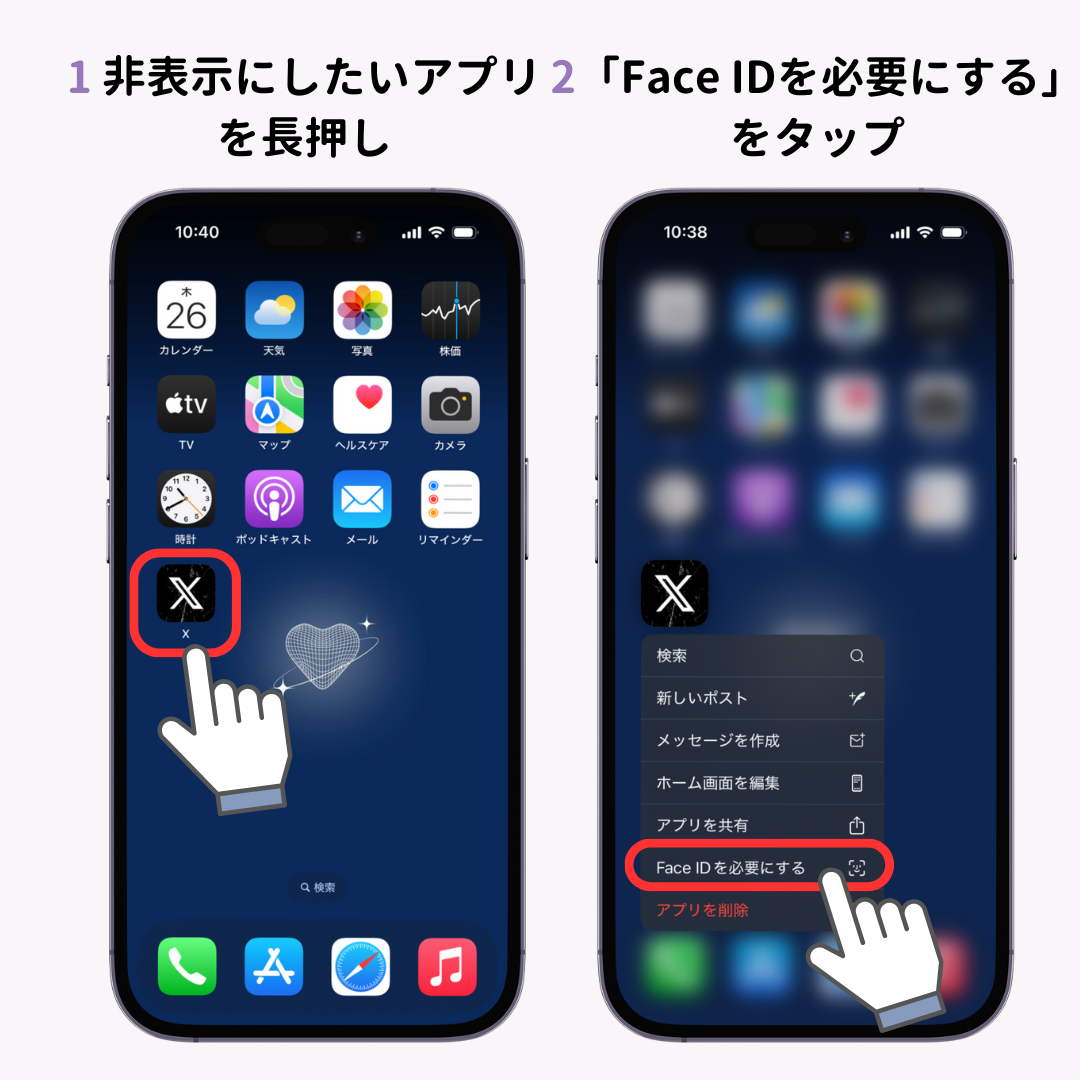
まずApple端末における決定打となるのが、iOS18アプリ非表示とロックの統合機能です。対象のアプリアイコンを長押しし、「Face ID(またはTouch ID)を必要にする」を選択した上で「非表示にしてロック」をタップするだけで設定が完了します。この処理を行うと、ホーム画面からアイコンが消失するだけでなく、通知の受信表示が完全に停止し、Spotlight検索や設定画面の通常リストからも完全に姿を消します。隠されたアプリは、Appライブラリの最下部に新設されるロック付きの「非表示」フォルダ内にのみ格納され、生体認証を通過しなければフォルダ内の確認すらできません。
一方、Android端末においては端末メーカーごとに強力な隔離システムが用意されています。代表格であるGalaxyシリーズに搭載されたセキュアフォルダは、本体ストレージ内に暗号化された完全に独立した仮想空間を作り出す仕組みです。ここにアプリを複製または移動させることで、メイン画面からは一切の痕跡を消し去ることができます。また、Google PixelやXiaomi、AQUOSなどの端末では、標準ランチャー設定内の「アプリを非表示」機能や「セカンドスペース」機能を活用することで、2026年最新アプリアイコン隠し方として極めて自然にドロワーやホーム画面から特定アイコンを除外できます。
手軽に外見だけを整えたい場合は、ホーム画面からアプリを隠す標準操作も有効です。アプリアイコンを長押しして「ホーム画面から削除」を選択すれば、本体からアンインストールすることなく画面上からのみ整理できます。用途や隠したいレベルに応じて、これらの機能を賢く使い分けることが肝要です。

徹底比較|iPhoneとAndroidのアプリ非表示機能とセキュリティ強度
端末のOSや機能によって、アプリの隠蔽レベルや第三者に対する防御力には明確な差が存在します。以下の比較表でそれぞれの特徴とセキュリティ強度を確認してください。
| 隠蔽方式・機能 | 対象OS / 代表機能 | 通知・検索・履歴の遮断 | 編集部の見解・防御力評価 |
|---|---|---|---|
| OS標準の完全非表示&生体ロック | iOS 18以降(非表示フォルダ) | 通知・着信・Spotlight検索を完全遮断 | 【評価:極めて高い】日常的な覗き見や端末貸与に対して最高水準の堅牢性。 |
| 暗号化仮想スペース | Galaxy(セキュアフォルダ等) | データ・通知・アカウントごと完全分離 | 【評価:最高水準】別端末を持つに等しい隔離性能で、データ漏洩の隙を与えない。 |
| ランチャー非表示機能 | 各種Android標準 / ホームアプリ | アイコンのみ不可視(設定一覧には残る) | 【評価:中程度】チラ見防止には十分だが、本体設定を深掘りされると発覚の余地あり。 |
| ホーム画面整理(簡易除外) | iPhone・Android共通 | 通知や検索にはそのままヒットする | 【評価:低い】整理整頓用であり、本格的なプライバシー保護用途には不向き。 |
一般に知られていない盲点|アプリ非表示が周囲にバレる5つの理由
多くのユーザーが「ホーム画面からアイコンを消したから大丈夫」と過信し、結果として決定的な痕跡から周囲に利用を悟られてしまうトラブルが後を絶ちません。実態調査で判明した、アプリ非表示バレる理由の上位5大盲点を解説します。
第一の盲点は、アプリ通知の非表示設定が不完全なケースです。ホーム画面からアイコンを排除していても、新着メッセージやプロモーションのプッシュ通知がロック画面やバナーにポップアップ表示されれば、その瞬間にアプリの存在が露呈します。通知設定から「プレビューを表示しない」または通知そのものをオフにしておく処置が不可欠です。
第二に挙げられるのが、スクリーンタイム制限やAndroidの「Digital Wellbeing」の利用統計グラフです。親やパートナーが端末を点検した際、日ごとの利用時間ランキングや起動回数リストにアプリ名とアイコンが明確に記録されてしまい、言い逃れのできない証拠となります。
第三の落とし穴は、AppStore購入履歴非表示の設定漏れです。ストアのアカウント画面にある「購入済み」リストには、過去にダウンロードしたすべてのアプリが時系列で並んでいます。ストア側で対象アプリを左スワイプして非表示処理を行わない限り、再インストールの雲マークや履歴から利用事実が筒抜けになってしまいます。
第四は、システム全体の検索機能です。検索バー(Spotlight検索やGoogle検索バー)に頭文字を入力した際、予測候補として隠したはずのアプリやアプリ内コンテンツが表示される事例が頻発しています。検索のインデックスから除外する設定を怠ってはなりません。
第五は、モバイルデータ通信やバッテリー使用状況のログです。本体設定内の「モバイル通信」「バッテリー」項目には、通信量や電力を消費しているアプリ一覧が残ります。徹底的に隠蔽を図るならば、これらのシステムログに対する目配りも欠かせません。

【実態検証】知恵袋やSNSに溢れる「アプリが消えた!」トラブルと復元手順
インターネット上の質問掲示板やSNSでは、「隠すつもりはなかったのにアプリが画面から消えて困惑している」「非表示にしたアプリを戻す方法が分からない」という悲鳴が日々多数投稿されています。誤操作や設定変更によって見失った場合の消えたアプリの復元手順およびアプリ非表示の解除方法を整理しました。
iPhoneにおいて最も多いトラブルが、ホーム画面を右にスワイプし続けた先にあるAppライブラリの中にアプリが取り残されているパターンです。この場合、削除されたわけではないため、Appライブラリ内の検索窓でアプリ名を検索し、表示されたアイコンを長押ししてホーム画面へドラッグ&ドロップするだけで元の配置へと再表示できます。
また、iOSの非表示フォルダに入れたアプリを復元したい場合は、Appライブラリ最下部の「非表示」フォルダをタップし、Face IDまたはパスコードでロックを解除します。フォルダ内のアプリアイコンを長押しし、「Face IDを必要としない」を選択するか、そのままホーム画面に引き出すことで即座に通常状態へ戻すことが可能です。
Android端末でドロワーから消えてしまった場合は、ホーム画面の空白部分を長押しして「ホーム画面の設定」を開き、「アプリを非表示」の管理リストを確認してください。チェックボックスを外して保存すれば、ドロワー内にアイコンが復帰します。万が一、設定アプリの「無効化されたアプリ」に入ってしまっている場合は、「設定」>「アプリ」から該当アプリを選択し、「有効にする」をタップすることで元通りに起動できるようになります。
【プロの結論】デジタル境界線(バウンダリー)の構築とおすすめの活用基準
人間関係や家族社会学の知見に照らし合わせても、親密な間柄だからといってすべてのプライベートを無防備に開示すべきではありません。過度な詮索や不要な詮索合戦を防ぐために、健全な「心理的・デジタル的バウンダリー(境界線)」を意識的に引くことは、トラブルを未然に防ぐ建設的な自己防衛策といえます。
しかし、隠蔽機能の使い方を誤ると、かえって不信感を増幅させるリスクを孕んでいます。以下に、本機能を活用すべきケースと、慎重になるべきケースの判断基準を提示します。
【アプリ非表示機能を積極的に活用すべき人】
- 仕事仲間や友人に画面を見せて写真や動画を共有する機会が多い人
- 子どもや家族に一時的にスマートフォンを貸し出す日常的シチュエーションがある人
- 資産運用・暗号資産・銀行口座など、金銭に関わる重要情報を物理的に保護したい人
- 自分だけの静かな趣味やメンタルケアに関する記録を覗き見から守り、心理的安全性を確保したい人
【アプリ非表示機能の常用に慎重になるべき人】
- パートナーとの信頼関係において、隠し事が発覚した際のリスクが極めて高い状況にある人
- 設定したパスコードや隠蔽場所そのものを忘れてしまい、重要データへのアクセスを喪失しやすい人
- 社給端末など、所属組織の管理ポリシーによってアプリの自由な制御が禁じられている端末を扱っている人
【アプリ 非 表示】に関するよくある質問(FAQ)
Q1:iPhoneで非表示にしたアプリは、相手に端末を貸した際に存在を気付かれますか?
A1:iOS 18以降の「非表示にしてロック」を使用していれば、ホーム画面や検索結果、通常のAppライブラリ画面には一切表示されません。ただし、Appライブラリ最下部に鍵マークの付いた「非表示」フォルダが表示されるため、「何かを隠しているフォルダが存在する」という事実自体は察知される可能性があります。
Q2:Androidのセキュアフォルダに入れたアプリは、通知も隠せますか?
A2:はい、セキュアフォルダ内のアプリは完全に隔離されているため、ロック解除前の画面には通知内容が表示されません。通知スタイルを「コンテンツを非表示」に設定するか、通知そのものを遮断することで外部からの視認を完璧に防ぐことができます。
Q3:アプリを非表示にした状態で、アプリ内のデータが勝手に消去されることはありますか?
A3:いいえ、非表示やロックの操作によってアプリ内部のデータやアカウント情報が削除されることはありません。単に画面上の表示やシステム上の導線を塞いでいるだけですので、再表示やロック解除を行えば以前と全く同じ状態で利用を再開できます。
まとめ:完全隠蔽とスマートな運用で手に入れる安心のデジタルライフ
スマートフォンがあらゆる個人情報の集積地となった現代において、画面内の情報を適切にコントロールする技術は不可欠です。OS標準のロック機能やセキュアフォルダを駆使しつつ、通知やストア履歴といった盲点を確実に塞ぐことで、誰に見られても慌てることのない強固なプライバシー環境を構築できます。
大切なのは、見られたくない情報をただ闇雲に隠すのではなく、復元手順やシステムログの仕組みを正しく把握した上で冷静にコントロールすることです。自身の生活環境や人間関係に合わせて最適な隠蔽レベルを選択し、ストレスのない快適なデジタルライフを維持してください。 (出典: アプリ 非 表示(Yahoo!ニュース))
情報を整理して届けることが得意なWebディレクター。ユーザー視点に立った記事作成を目指しています。