自分のパスワードを見る方法完全版!端末別の確認手順と伏字の解除裏ワザ
ログイン画面の前で「設定したパスワードがどうしても思い出せない」「黒丸(●●●)で伏せられた文字列の下身が知りたい」と頭を抱えた経験は、誰しも一度はあるはずです。現在、日常生活で利用するWebサービスやアプリは1人あたり平均30〜50個に達するといわれ、すべての文字列を記憶に頼るのは限界を迎えています。
焦って何度も誤った入力を繰り返すと、アカウントがロックされて復旧に膨大な手間がかかるケースも珍しくありません。しかし、端末やブラウザが自動記憶している認証情報を呼び出したり、画面上の伏字を可視化するテクニックを活用すれば、再発行手続きを踏むことなく即座にパスワードを確認できます。本稿では、主要OS・ブラウザ・Wi-Fi環境における確認手順から、知られざる検証ツールの活用法、アプリ別のセキュリティ制約まで徹底的に解説します。
📌 【この記事の重要ポイントまとめ】
- 要点1:iPhone(iCloudキーチェーン)やAndroid(Googleパスワードマネージャー)、Chromeなどのブラウザ機能を使えば、生体認証を介して端末内に保存された文字列を安全に閲覧可能。
- 要点2:ログイン画面の「●●●」や伏字は、PCブラウザの開発者ツールでHTML属性(type="password")を一時的に書き換えることで簡単に表示できる。
- 要点3:LINEやインスタグラムなどの個別アプリは端末内に平文を保存しない仕様のため、内部確認ではなく公式の手順に沿ったパスワード再設定が最も安全かつ確実。
【デバイス別】端末に保存されたパスワードの確認手順完全ガイド
まずは、スマートフォンやパソコンが自動記憶している認証情報を閲覧する標準機能の手順を整理します。OSやブラウザはセキュリティ強化のため、生体認証(Face ID/Touch ID/指紋認証)または端末のパスコード入力をクリアした場合に限り、内部データを復号して画面上に表示する設計をとっています。
iPhone・Macで確認する手順(iCloudキーチェーン)
iOSやmacOSでは、OS標準のiCloudキーチェーンにWebサイトやアプリのログイン情報が集約されています。Safariパスワード確認はもちろん、主要アプリの連携情報もここからワンタップで参照可能です。
- iPhone/iPadの場合:「設定」アプリを開く >「パスワード」を選択 > Face IDまたはパスコードでロック解除 > 該当するサービス名を検索してタップすると、ユーザー名と伏せ字化されたパスワードが表示されます。パスワード欄をタップすると平文の文字列が表示され、コピーも可能です。
- Macの場合:「システム設定」>「パスワード」を開き、MacのログインパスワードまたはTouch IDで認証 > リストから対象のアカウントを選択してパスワード欄にカーソルを合わせると表示されます。
Android・Googleアカウントで確認する手順
Android端末では、OS中枢に統合されているGoogleパスワードマネージャーを参照します。Googleアカウント パスワード確認をはじめ、Chrome経由で保存した各種Webサービスのデータが一元化されています。
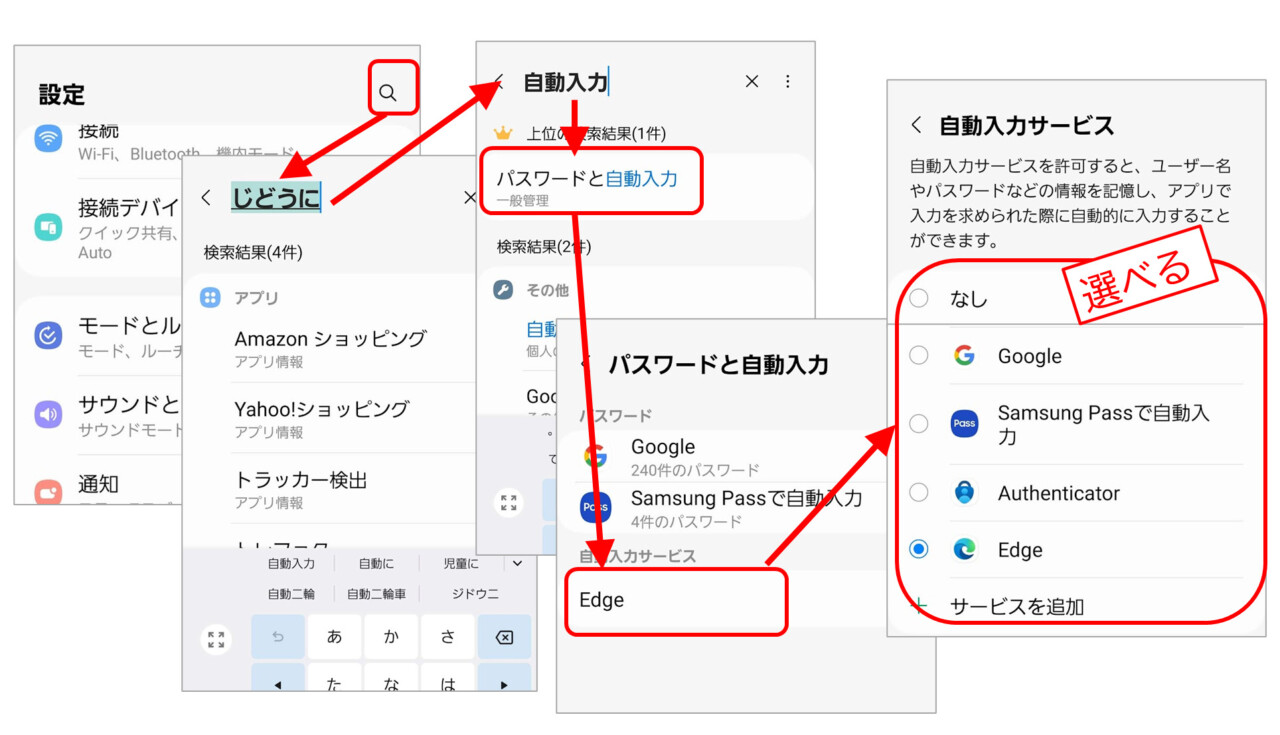
- 端末の設定から開く:「設定」アプリ >「パスワードとアカウント」(または「Google」>「すべてのサービス」>「自動入力」)>「Google」>「パスワードマネージャー」を開きます。
- 認証と閲覧:一覧から確認したいサービス名を選択し、画面ロック(指紋・PINコード)を解除すると、目のアイコン(👁)が表示されます。これをタップすることで黒丸が解除され、実際のパスワードを確認できます。
PCブラウザ(Google Chrome・Windows)で確認する手順
PCで最も利用者の多いGoogle Chromeに保存されたパスワードの見方は非常にシンプルです。WindowsおよびMacのどちらでも共通の操作感で確認できます。
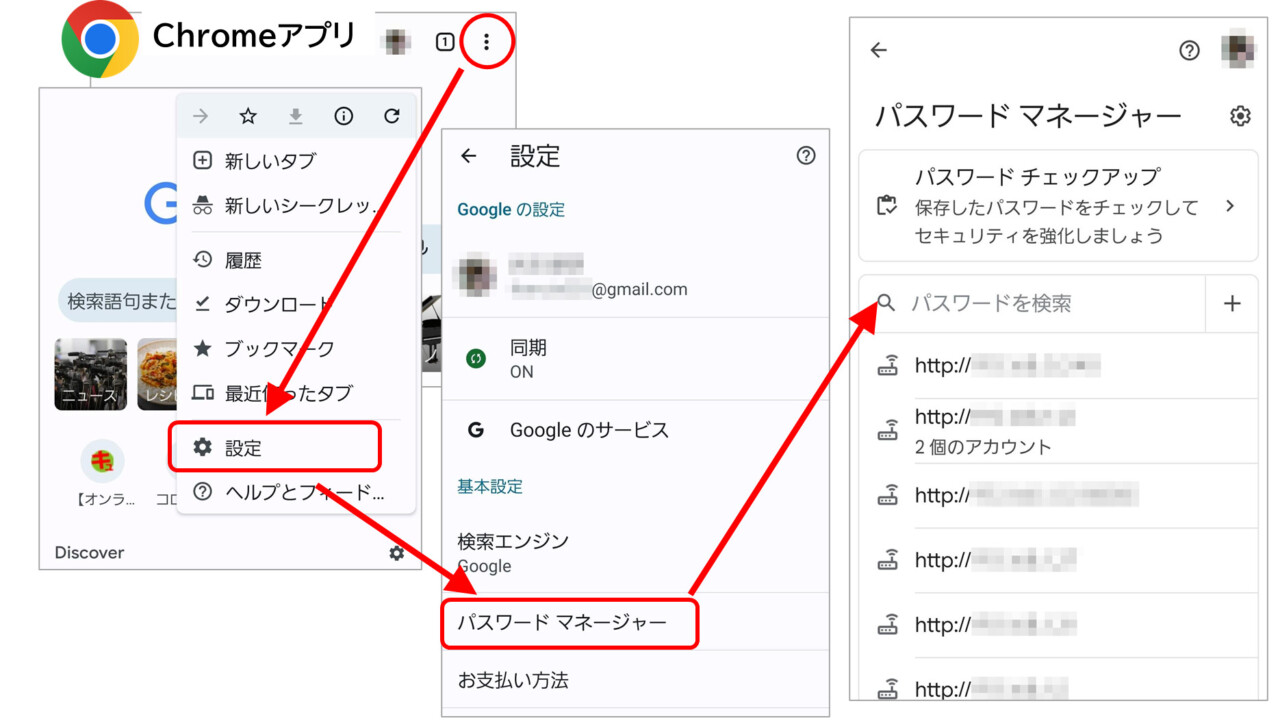
- Google Chromeの場合:画面右上のプロフィールアイコン(または3点リーダー「︙」)>「パスワードと自動入力」>「Google パスワード マネージャー」を開きます。対象サイトの横にある目のアイコンをクリックし、PC本体のログインパスワードを入力すると文字列が展開されます。
- Windows標準機能(資格情報マネージャー):スタートメニューで「資格情報マネージャー」を検索 >「Web 資格情報」または「Windows 資格情報」を選択 > 該当のURLを展開して「表示」をクリックし、Windowsサインイン情報を入力すれば確認可能です。
黒丸や伏字の裏側を見る裏ワザ|ブラウザ検証機能を使った可視化テクニック
「自動入力でフォームに●●●と入っているのに、実際の文字列が思い出せず、他の端末に手入力できない」というトラブルに直面した際、PCブラウザ限定で使える強力なアプローチが存在します。いわゆるパスワード 黒丸 表示させる方法です。
Webブラウザの仕様上、パスワード入力欄はHTMLタグの <input type="password"> という属性によって意図的にマスク処理(伏字化)されています。この属性を一時的にプレーンテキスト形式へと変更することで、マスクの下に隠された文字列をダイレクトに画面表示させることができます。
【検証機能を使った伏字解除の具体的手順】
- 黒丸や「••••••」が自動入力されている入力欄の上で右クリックし、コンテキストメニューから「検証」(または「要素を調査」)を選択する。
- 画面の右側または下部に開発者ツール(デベロッパーツール)が立ち上がり、該当の入力欄を示すHTMLコードがハイライト表示される。
- コード内の
type="password"と書かれた部分をダブルクリックする。 passwordの文字を打ち消し、textに書き換えてEnterキーを押す(type="text"の状態にする)。- ブラウザ画面上の入力欄が即座に切り替わり、黒丸が解除されて実際のパスワード文字列がそのまま可視化される。
この手法はブラウザのローカルメモリ上で一時的に表示形式を変えているだけであるため、Webサイト側に不正な通信が送信される心配はありません。確認が終わった後は、ページを再読み込み(F5キーや更新ボタン)すれば即座に元の黒丸表示に戻ります。
自宅や外出先のWi-Fiパスワードを確認する方法
家族のスマホを自宅ネットワークに繋ぎ直す際や、友人にテザリング・Wi-Fiを共有したいとき、ルーター裏面のシールを見に行かずに手元の端末だけでWi-Fi パスワード 見る方法も重宝します。
① iPhone(iOS 16以降)での確認方法:
「設定」>「Wi-Fi」を開き、現在接続中(または登録済み)のネットワーク名の右側にある「i(インフォメーションマーク)」をタップします。表示された「パスワード」の項目をタップし、Face IDまたはTouch IDで認証すると、設定されている暗号化キーが平文で表示され、コピーも可能です。
② Android(Android 10以降)での確認方法:
「設定」>「ネットワークとインターネット」>「インターネット」から接続中のWi-Fiを選択します。「共有」ボタンをタップして端末のロックを解除すると、画面上に接続用のQRコードと共に、その下部へ明確にパスワード文字列が表示されます。
③ Windows PCでの確認方法:
「コントロール パネル」>「ネットワークと共有センター」> 接続中のWi-Fi名をクリック >「ワイヤレスのプロパティ」>「セキュリティ」タブを開き、「パスワードの文字を表示する」にチェックを入れるとネットワークセキュリティキーが可視化されます。
【実態検証】インスタやLINEのパスワードが見つからない理由と盲点
検索需要において極めて多いのが、「インスタ パスワード 確認」や「LINE パスワード 見る方法」といった個別SNSアプリのアカウント情報照会です。しかし、結論から述べると、これらのアプリ自体の設定画面を開いても、現在設定されているパスワードを画面上に表示させる機能は存在しません。
この仕様の背景には、近年のセキュリティ設計における不可逆暗号化(ハッシュ化+ソルト付与)の徹底があります。運営企業のサーバー上でもパスワードは元の文字列に戻せない形式で保管されており、アプリ内部にも平文データは一切保持されません。端末内のキーチェーンに保存していない限り、「アプリの設定画面から直接パスワードを目視する」ことは技術的に不可能です。
| 対象サービス | アプリ内直接表示の可否 | 最も手軽な確認・復旧手段 | 編集部の見解・注意点 |
|---|---|---|---|
| 不可(非表示) | iOS/Googleキーチェーンの確認、またはログイン画面の再設定リンク | ログイン中の端末があれば、登録メール・SMS宛てに数分で再設定リンクが届く。 | |
| LINE | 不可(非表示) | 「設定」>「アカウント」>「パスワード」から上書き再登録 | 現在ログイン中であれば旧パスワードの入力なしに新パスワードへ変更可能。 |
| Google / Apple ID | 不可(非表示) | 二段階認証を利用した公式アカウント復旧(Recovery)手順 | 基幹アカウントのため、確認ではなくパスキー移行や再設定を推奨。 |
| Webブラウザ保存分 | 可能(条件付き) | OS認証(生体認証・パスコード)をクリアしてマネージャー内で表示 | 端末ロックさえ突破されなければ安全性と利便性を高次元で両立できる。 |
SNS等のアプリでどうしてもパスワードが分からない場合は、無暗にログインを試行して凍結される前に、迷わずパスワード 再設定 手順へと舵を切るのが鉄則です。多くのサービスでは、登録メールアドレスや電話番号(SMS認証)宛てに届くワンタイムURLから、数分で新しい認証キーへの再登録が完了します。
一般に知られていない盲点とネットの誤解
ネット上には「外部のパスワード解析アプリを使えばどんな伏字も丸見えになる」といった扇情的な情報が出回っていますが、これらには重大なセキュリティリスクや誤解が含まれています。
① 怪しいサードパーティ製「伏字解除アプリ」の危険性:
画面上の黒丸を読み取ることを謳う非公式アプリや怪しいブラウザ拡張機能の多くは、入力された機密情報やセッションクッキーを外部サーバーへ不正送信するスパイウェアの温床となっています。標準の開発者ツールやOSの公式機能以外のサードパーティツールを安易にインストールしてはいけません。
② 「パスワードを紙にメモする=絶対悪」という神話の崩壊:
かつては「紙に書くのは危険」とされていましたが、現代のサイバーセキュリティ界隈(情報処理推進機構・IPAや米NISTなど)の指針では、ネット経由での一斉漏洩・フィッシング詐欺被害を防ぐ観点から、「鍵のかかる引き出しや自宅内で厳重に保管された物理ノートへのメモ」は、むしろ有効な自己防衛策の一つとして再評価されています。
【プロの結論】「パスワード疲労」から脱却するための管理術と向き不向き
ユーザーが頻繁にパスワードを忘れてしまう背景には、心理学および情報セキュリティ分野で指摘される「パスワード疲労(Password Fatigue)」が存在します。英数字・記号・大文字小文字を混在させた複雑な文字列を何十個も定期的に管理させられることで脳のワーキングメモリが飽和し、結果として「全サイトで同一文字列の使い回し」や「設定直後の忘却」というセキュリティ崩壊を招いてしまう現象です。
こうした構造的リスクから脱却し、二度と「パスワードを見る方法」を探して右往左往しないための運用判断基準を整理しました。
パスワード管理ツールの向き・不向きの判断基準
▼ パスワードマネージャーの導入・一元管理が向いている人:
- 複数のデバイス(WindowsとiPhone、MacとAndroidなど)を用途に応じてクロスオーバーで使っている人
- 金融系サービス、仕事用クラウドツール、プライベート用SNSなど利用アカウント数が30件を超えている人
- 推測されにくい16桁以上のランダム文字列をサービスごとに自動生成・自動入力させたい人
- (推奨ツール:1Password、Bitwarden、Apple/Google標準マネージャー)
▼ 慎重な運用・別のアプローチを検討すべき人:
- マスターパスワード(すべての鍵を開ける親パスワード)自体を忘れてしまうリスクが高い人
- 生体認証や2要素認証の設定に不慣れで、万が一のロック時に自力でリカバリープロトコルを実行できない人
- (推奨アプローチ:パスキー[Passkeys]対応サービスへの全面切り替え、物理的な管理ノートの併用)
現在Web業界では、パスワードそのものを入力せずに生体認証だけで安全にログインを完結させる「パスキー(Passkeys)」の導入が急速に進んでいます。自分のパスワードを確認して手入力する作業自体が過渡期の産物となりつつある今、主要サービスから順次パスキー連携へと移行しておくことが、最も確実な自衛策となります。
【自分のパスワードを見る方法】に関するよくある質問(FAQ)
Q1:iPhoneの設定アプリ内にある「パスワード」に目的のサイトが表示されないのはなぜですか?
A1:ログイン時に「パスワードを保存しますか?」というポップアップで「保存しない」を選択したか、Safariのプライベートブラウズモード等で利用していた可能性があります。一度そのサイトに手動ログインし直して保存ダイアログを許可するか、「パスワード」画面右上の「+」ボタンから手動でURL・ユーザー名・パスワードを追加登録してください。
Q2:Chromeに保存したパスワードを見る際に入力を求められる「PINコード/パスワード」とは何ですか?
A2:Googleアカウントのパスワードではなく、お使いのパソコン本体(WindowsのサインインPIN・パスワード、またはMacのログインパスワード)です。他人が勝手にPCを操作して認証情報を盗み見るのを防ぐためのOS標準セキュリティ認証です。
Q3:スマホアプリのログイン画面で入力済みの黒丸(●●●)を直接見る裏ワザはありますか?
A3:スマートフォンアプリではPCのような開発者ツールが使えないため、入力欄の伏字をその場でテキスト化することはできません。ただし、入力欄の右端に「目のアイコン」や「表示」の切り替えスイッチが用意されているアプリであれば、タップするだけで伏字を解除して確認できます。
まとめ:パスワードを安全に管理しトラブルを防ぐための新基準
ログイン情報を忘れてしまった場合でも、iPhoneのiCloudキーチェーン、Androidのパスワードマネージャー、あるいはPCブラウザの検証機能を正しく活用すれば、再発行の煩わしさを経ることなく手元で安全にパスワードを確認できます。
一方で、SNSなどの個別アプリのように「仕様上、内部で確認できないもの」については、無駄にログインを試行してロックされる前に、公式のパスワード再設定手順を踏むのが最も賢明な近道です。今後はパスキーの積極的な活用や信頼性の高いパスワードマネージャーの導入を進め、「記憶に頼らない安全な認証環境」を整えていきましょう。 (出典: 自分 の パスワード を 見る 方法(Yahoo!ニュース))
SEOライティングとマーケティング戦略の専門家。分かりやすい解説記事で定評があります。