IPhone動画編集を極める!標準機能の裏技と無料おすすめ神アプリ比較
手元のiPhoneで日常を撮影し、そのまま指先ひとつで洗練された映像へと仕立て上げる技術は、2026年の現在、日常的なスキルとして定着しました。スマートフォンのカメラ性能とチップセットの処理能力が飛躍的に進化したことで、かつては高額なパソコンと専用ソフトウェアを必要とした本格的な映像制作が、手のひらの中で完結する環境が整っています。
しかし、いざ制作を試みると「App Storeに並ぶ無数のアプリからどれを選べばいいのか分からない」「標準機能だけで十分なのか、それとも外部アプリが必要なのか」と足踏みしてしまうクリエイターや一般ユーザーは少なくありません。本稿では、現場のクリエイティブ検証データに基づき、iPhone標準機能に隠された実践的な編集テクニックから、2026年最新の定番無料アプリの徹底比較、さらにはSNS投稿で失敗しない高画質書き出しの仕様までを詳しく解き明かします。
📌 【この記事の重要ポイントまとめ】
- 要点1:専用アプリを導入しなくても、iPhone標準の「写真」アプリだけで色調補正や不要箇所のトリミング、スロー調整などプロ級の基礎加工が完結する。
- 要点2:本格的なテロップ入れやBGM同期、エフェクト演出を行う場合は、「CapCut」「VN」「iMovie」など、用途とスキルに合わせた無料アプリの選定が不可欠。
- 要点3:SNSでの画質劣化を防ぐ鍵は「むやみな4K書き出し」を避け、各プラットフォームの圧縮仕様に適した解像度とフレームレート(1080p/30〜60fps)で保存することにある。
【専用アプリ不要?】iPhone標準機能だけでプロ級動画を作る裏技と加工手順
多くのユーザーが見落としがちですが、アイフォン 写真アプリ 動画編集のポテンシャルは非常に高く、単なるトリミングツールにとどまりません。最新のiOSに組み込まれた画像処理エンジンは極めて強力で、基本的な色味調整や構図の補正であれば、サードパーティ製アプリを介さずとも映画のワンシーンのような質感を作り出せます。
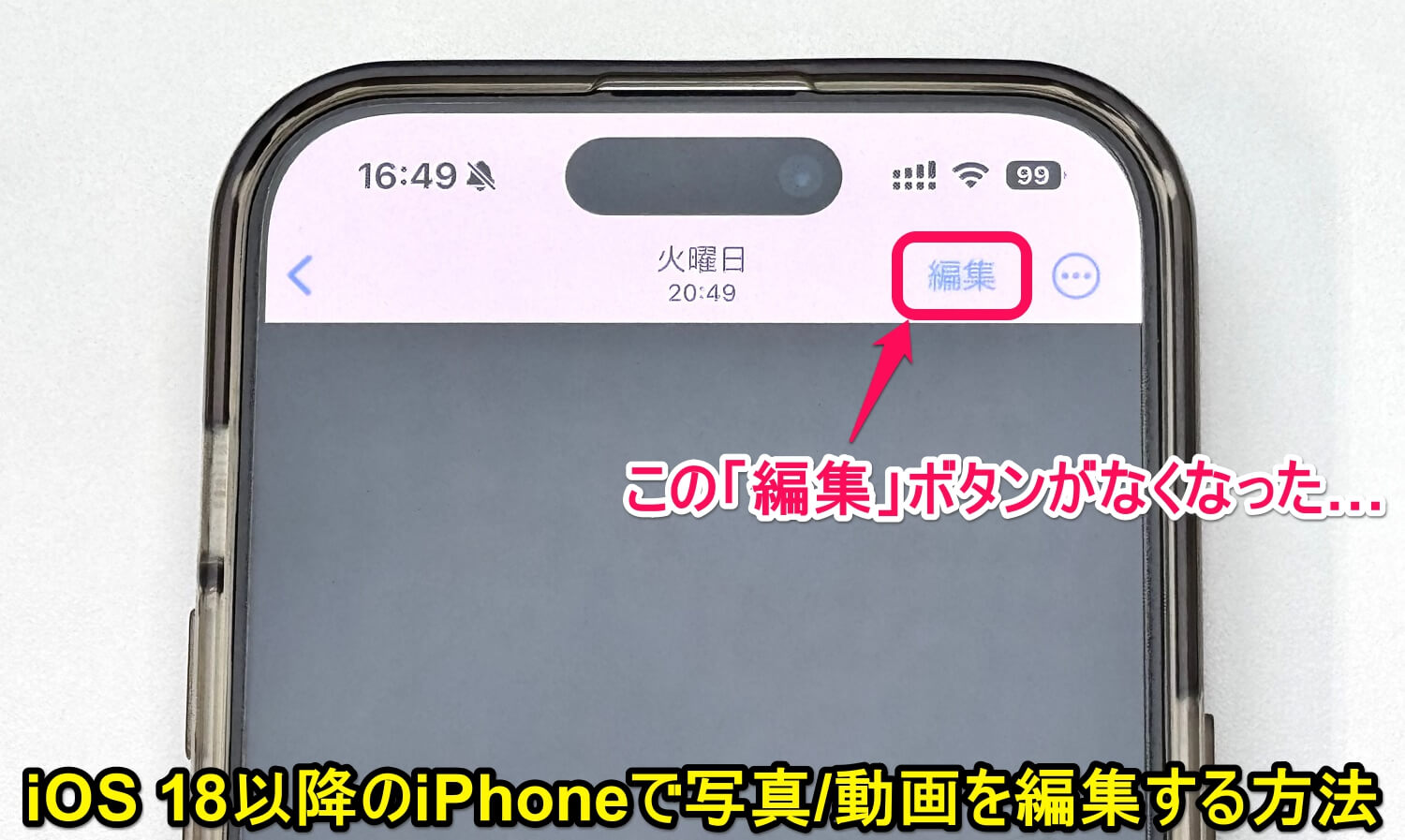
まずマスターしたいのが、iPhone標準機能 動画加工 やり方の基本となる露光とカラーグレーディングです。「写真」アプリで動画を開き、画面右上の「編集」をタップすると、静止画と全く同じ調整パラメータが表示されます。ここで意識すべき調整値は以下の通りです。
白飛びを抑えて質感を出すには「ハイライト」を-15〜-25程度引き下げ、同時に「シャドウ」を+10〜+20持ち上げて暗部の階調を復元します。さらに「コントラスト」をわずかに下げて「彩度」を-5〜-10抑えめに設定すると、スマートフォン特有のデジタル感が抜け、落ち着いたシネマティックなトーンへ変化します。
また、構図の微調整も標準機能の強みです。撮影時に傾いてしまった水平線は、クロップツールから角度補正を適用するだけで瞬時に修正可能です。縦長(9:16)動画から正方形(1:1)や横長(16:9)へのアスペクト比変換も劣化なしで行えます。
動画の不要な前後を削るアイフォン 動画 切り取り 分割についても、再生バーの左右にある黄色のハンドルをスライドさせるだけで直感的にトリミングが完了します。標準機能だけでここまでの下準備を終えておけば、後段のアプリ編集作業における処理負荷や作業時間を大幅に圧縮できます。
【2026年最新比較】iPhone動画編集おすすめ無料アプリの評判と実力
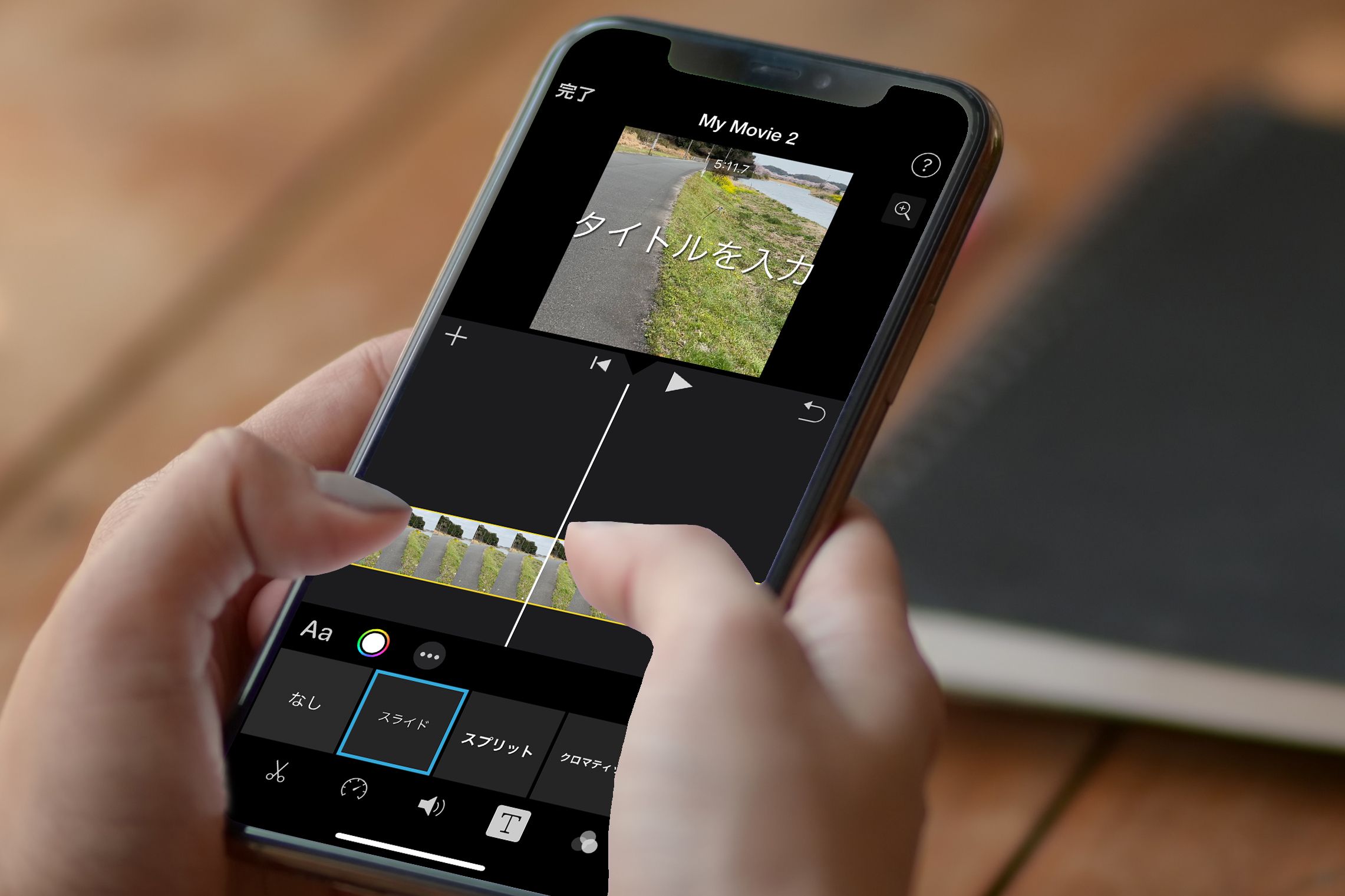
カットを繋ぎ合わせたり、音楽のリズムに合わせてテンポよく展開させたりするには、目的に特化した編集アプリの導入が視野に入ります。現在、市場には数多くのツールが存在しますが、iPhone動画編集 無料アプリとして現場の支持を集める主要アプリはそれぞれ明確に異なる強みを持っています。
編集部が実際の制作現場で各ツールの操作性、機能制限、書き出し品質を多角的に検証した結果を以下の比較表にまとめました。
| アプリ名称 | 主な特徴・操作感 | 無料枠の制限・透かし(ロゴ) | 編集部の見解・おすすめ用途 |
|---|---|---|---|
| Apple純正 写真アプリ | 画質劣化なし・カラー補正・トリミング | 完全無料 / 透かし一切なし | 色味調整や短尺カットの単体加工に最適 |
| iMovie | Apple純正の堅牢性・シンプルなUI | 完全無料 / 透かしなし / 広告なし | 横動画・家族の思い出記録・Vlog入門向け |
| CapCut(キャップカット) | 自動文字起こし・豊富なエフェクト・流行音源 | 末尾ロゴ削除可能 / 一部高度機能は有料 | TikTok・Instagramリール・ショート動画特化 |
| VN動画編集アプリ | マルチトラック対応・キーフレーム・カーブ速度 | 末尾ロゴ削除可能 / 広告控えめ | PCソフトに近い精密編集・映像クリエイター志向 |
iPhone動画編集 おすすめアプリ 評判を分析すると、初心者が直感的にショート動画を作成したい場合はCapCutが圧倒的なシェアを誇ります。一方で、広告表示や商用利用規約、プライバシーポリシーへの配慮を最優先するクリエイターの間では、VN動画編集アプリ iPhone版や完全純正のiMovieが高く評価される傾向にあります。
特にiMovie 使い方 初心者向けとしては、タイムラインに動画クリップを並べて不要な部分を分割し、トランジション(場面転換効果)を挟むだけで破綻のないクオリティにまとまる点が最大の魅力です。複雑な設定で挫折したくないユーザーにとって、最も安全で堅実な選択肢と言えます。
【実践テクニック】視聴維持率を高める「テロップ文字入れ」と「BGM音楽の入れ方」
現代の縦型ショート動画やSNS動画において、最初の3秒で視聴者の離脱を防ぎ、最後まで見届けてもらうための2大要素が「テロップ」と「サウンドデザイン」です。
1. 視認性を極める「文字入れ・テロップ」の配置法則
iPhone動画編集 文字入れ テロップを行う際、多くの初心者が陥るミスが「画面端への配置」と「配色過多」です。InstagramリールやTikTok、YouTubeショートでは、画面右側にいいねボタン、下部にアカウント名やキャプションが重なる「UIデッドゾーン」が存在します。
文字を配置する際は、画面中央からやや下側の安全領域(セーフゾーン)に収めるのが鉄則です。CapCut iPhone 編集方法における目玉機能である「自動キャプション」を活用すれば、音声を瞬時に高精度でテキスト化できますが、誤字脱字の修正とともに、フォントは視認性の高いゴシック系(Noto Sansやコーポレート・ロゴなど)を選択し、白文字に黒の薄い境界線を付与するのが最も可読性を高めます。
2. 映像のテンポを生み出す「BGM・音楽の入れ方」
映像のリズムを決めるiPhone動画編集 音楽の入れ方では、映像のカット切り替えポイントと楽曲のビート(拍頭)を完全に一致させることがプロクオリティへの近道です。
VNアプリなどのタイムラインでは、楽曲トラックに「ビート検出(マーカー)」を自動配置する機能が備わっています。楽曲のキック音やスネア音に合わせてマーカーを打ち、その位置にクリップの分割点を吸着させることで、視聴者が無意識に心地よさを感じるテンポ感が生まれます。また、話し声が入る解説動画では、BGMの音量を全体の10〜15%程度まで下げ、人の声(中音域)と被らないようダッキング処理を施すことが必須です。

【実態検証】利用者の生の声と現場目線で見えたリアル
ネット上のレビューやコミュニティ(知恵袋、5ちゃんねる、SNS)に寄せられる実際の利用者の声を精査すると、カタログスペックだけでは見えてこない現実的な課題が浮き彫りになります。
多くの初心者が直面するトラブルとして報告されているのが、CapCutの末尾透かし問題です。「動画を書き出したら最後に勝手にアプリのロゴが挿入されてしまった」という相談が絶えませんが、これはタイムラインの最後尾にある「エンディングクリップ」を手動で選択して削除するか、アプリ設定画面で「デフォルトのエンディングを追加」をオフにしておくだけで完全に回避できます。
また、iPhone動画編集 2026年最新の現場では、端末の発熱とバッテリー消費に関するリアルな声が多く見られます。4K解像度や大量のレイヤー、複雑なエフェクトを重ねたプロジェクトを長時間編集していると、端末が熱を持ち、タイムラインのプレビューがカクつく現象が発生します。編集部が検証した対策としては、低電力モードを解除した上でケースを外し、極力こまめにプロジェクトを保存しながら作業を進めることが推奨されます。
一般に知られていない盲点とネットの誤解|4K保存=高画質ではない真実
「動画編集アプリから書き出す際は、とにかく最高画質の4K・60fpsを選べば綺麗になる」という言説がネット上で散見されますが、これは明確な誤解です。この仕様を誤認していると、かえってSNS上で粗い画質に強制圧縮される結果を招きます。
iPhone動画編集 高画質 保存のメカニズムを正しく理解するには、各SNSプラットフォームの再エンコード仕様を知る必要があります。InstagramやTikTok、X(旧Twitter)などのサーバーは、ユーザーが投稿した大容量の4K動画を受信すると、サーバー負荷を抑えるために強力な不可逆圧縮を自動で適用します。その結果、元データよりも極端にビットレートが下げられ、ブロックノイズや輪郭のボケが発生してしまうのです。
実務上、最も破綻なく高画質を維持できる書き出し設定の黄金値は以下の通りです。
- 解像度:1080p(Full HD / 1080×1920または1920×1080)
- フレームレート:30fps(激しいアクションやゲーム画面以外は30fpsが安定)
- フォーマット:H.264 / MP4(最も汎用性が高く圧縮耐性がある)
- カラー設定:SDR(HDR撮影素材を編集する場合、アプリ内でSDR変換を適用しないと、再生環境によって画面全体が白飛びする現象が発生します)
適切な設定で書き出された1080pの動画は、SNS側の再圧縮アルゴリズムの影響を最小限に抑えられ、結果としてスマートフォン画面上で最もシャープで鮮明な映像として視聴者に届きます。
【プロの結論】おすすめできる人・慎重になるべき人の判断基準
動画制作における最大の失敗は、自分の目的やリソースに見合わないツールを選び、途中で編集作業そのものが負担になってしまうことです。心理的ハードルを下げ、持続可能なクリエイティブライフを送るための明確な判断基準を提示します。
標準機能およびiMovieが向いている人
- 旅行や家族の記録、日常の風景をシンプルにアーカイブしたい人
- サードパーティ製アプリのアカウント登録や広告表示、データ規約を気にせず安全に使いたい人
- 長時間の複雑な編集よりも、撮影した素材そのものの美しさを生かしたい人
CapCutやVN動画編集アプリを選ぶべき人
- TikTok、リール、YouTubeショートでトレンドを意識した縦型動画を投稿したい人
- 音声の自動テロップ化や豊富なトランジション、BGM同期をワンストップで完結させたい人
- PC向け動画編集ソフト(Premiere ProやFinal Cut Proなど)に近いレイヤー構成やキーフレーム操作をiPhoneで学びたい人
映像制作は「凝った演出を施すこと」がゴールではありません。伝えたいメッセージや残したい記憶に対して、最もストレスなく最短距離で形にできるツールを選ぶことが、結果として完成度の高い作品を生み出す原動力となります。
【アイフォン 動画 編集】に関するよくある質問(FAQ)
Q1:iPhoneの写真アプリだけで、複数の別々の動画クリップを1本に繋ぎ合わせる(結合する)ことはできますか?
A1:標準の「写真」アプリ単体では、動画の色味補正やトリミングは可能ですが、複数のクリップを1本に連結する機能はありません。複数動画を繋げる場合は、Apple純正の完全無料アプリ「iMovie」を使用するか、CapCutなどの編集アプリに素材をまとめて読み込んで書き出す必要があります。
Q2:CapCutを使って編集した動画を保存した際、最後のロゴ(ウォーターマーク)を消すにはどうすればいいですか?
A2:プロジェクトのタイムライン最後尾にある黒い「エンディング」クリップをタップし、ゴミ箱アイコン(削除)を押すだけで簡単に消去できます。また、CapCutのホーム画面右上にある歯車アイコン(設定)から「デフォルトのエンディングを追加」をオフにしておけば、次回以降自動的にロゴが挿入されなくなります。
Q3:iPhoneで撮影・編集した動画をInstagramやTikTokに投稿すると、白く飛んだり画質が落ちたりする原因は何ですか?
A3:主な原因は「HDR(高ダイナミックレンジ)設定」と「過剰な解像度での書き出し」です。iPhoneのカメラ設定で「HDRビデオ」がオンになっている素材をそのまま投稿すると、プラットフォーム側で正しく変換されず白飛びすることがあります。編集アプリ書き出し時に「SDR」を選択し、解像度を「1080p」に設定して保存することで解決します。
Q4:動画編集時にiPhoneのストレージ容量が足りなくなるのを防ぐにはどうすればよいですか?
A4:編集アプリ内に読み込んだキャッシュデータが蓄積しているケースが多いため、アプリ内の「キャッシュ削除」を定期的に実行してください。また、書き出しが完了してバックアップが済んだ不要な元動画素材はこまめに削除し、iCloud写真や外部SSDを活用して空き容量を常に10〜15GB以上確保しておくことが安定動作の秘訣です。
まとめ:今後の動向と失敗しないための判断基準
iPhoneによる動画編集環境は、オンデバイスAIの高度化とハードウェアの進化により、専門的な編集技術を意識させないほど直感的かつスマートな領域へと進化を遂げました。今や機材やソフトウェアの有無が映像のクオリティを決定づける時代は終わりを告げ、いかに目的に合った手法を選択し、視聴者の視覚心理に寄り添った構成を作れるかがクリエイターの差別化要因となっています。
まずはiPhone標準の「写真」アプリで露出やコントラストを整える感覚を掴み、必要に応じてiMovieの堅実なカット編集や、CapCut・VNの表現力豊かなテロップ・BGM機能を段階的に取り入れてみてください。正しい設定とツールの特性さえ把握していれば、手元にあるiPhoneは、あなたの表現力を世界へ届ける最も頼もしいスタジオへと姿を変えるはずです。 (出典: アイフォン 動画 編集(Yahoo!ニュース))
SEOライティングとマーケティング戦略の専門家。分かりやすい解説記事で定評があります。