Galaxyスクショ完全攻略2026|撮れない原因と便利技を徹底解説
Samsungが誇るフラッグシップ「Galaxy S」シリーズや折りたたみモデル「Galaxy Z」シリーズをはじめ、国内で圧倒的なシェアを維持するGalaxyスマートフォン。しかし、他社製AndroidやiPhoneから乗り換えたユーザーを中心に、「狙った画面がうまく保存できない」「電源メニューが表示されてしまう」「手のひらスワイプが反応しない」といった操作の戸惑いが後を絶ちません。
独自UIであるOne UIを搭載するGalaxyには、物理ボタンによる定番操作だけでなく、片手での直感操作や画面全体の縦長保存、Sペンを活用した精密な範囲切り抜きなど、多彩なキャプチャ手法が備わっています。本稿では、日常の作業効率を劇的に高める撮影テクニックから、保存先の正しい管理法、エラー発生時の原因特定と解決策まで、2026年の最新仕様に即して徹底的に検証します。
📌 【この記事の重要ポイントまとめ】
- 要点1:基本のボタン撮影は「長押し」ではなく「音量小+サイドボタンの同時短押し(1回クリック)」が鉄則。
- 要点2:WebページやSNSの長いタイムラインは、撮影直後に出現するスクロールキャプチャ機能で1枚の画像に結合可能。
- 要点3:撮れない主な要因は金融・著作権保護(DRM)アプリの制限や保護フィルムによるジェスチャー誤判定であり、設定と手順の見直しで大半は解決する。
【決定版】Galaxyのスクリーンショット基本撮影法|ボタン操作と手のひらスワイプ
Galaxyにおける画面キャプチャの基本は、ハードウェアボタンを用いる手法と、端末独自のジェスチャー機能の2つに大別されます。まず押さえるべきは、それぞれの正確な入力タイミングと挙動の違いです。
1. 音量ダウンボタン+サイド(電源)ボタンの「短押し」
最も汎用性の高い撮影方法が、本体側面の音量ダウン(下)ボタンとサイドボタン(電源キー)の同時押しです。ここで多くのユーザーがつまずく最大の原因は「長押し」してしまうことにあります。従来のAndroid端末や他社製スマートフォンの感覚で1秒以上押し続けると、電源オフメニューや音声アシスタント(Bixby / Gemini)が起動してしまいます。
Galaxyにおける正しい操作は、両方のボタンを「カチッと1回だけ同時に短く押してすぐ指を離す」ことです。画面が一瞬白くフラッシュし、画面下部にツールバーが表示されれば撮影は成功しています。
2. 画面に触れて滑らせる「手のひらスワイプキャプチャ」
Galaxyの伝統的かつ象徴的な独自機能が「手のひらスワイプ」です。小指側の手の側面を画面の端に軽く当て、反対側の端へ向かってスーッと滑らせるだけでキャプチャが実行されます。
機能が有効になっているかは、以下の手順で確認できます。
【設定手順】
「設定」アプリ >「便利な機能」>「モーションとジェスチャー」>「手のひらスワイプキャプチャ」をオンにする。
センサーが手のひらと画面の接触面を認識して処理を行うため、空中で手を振るのではなく、手の側面が画面ガラスに触れた状態を維持したまま水平に動かすのがコツです。
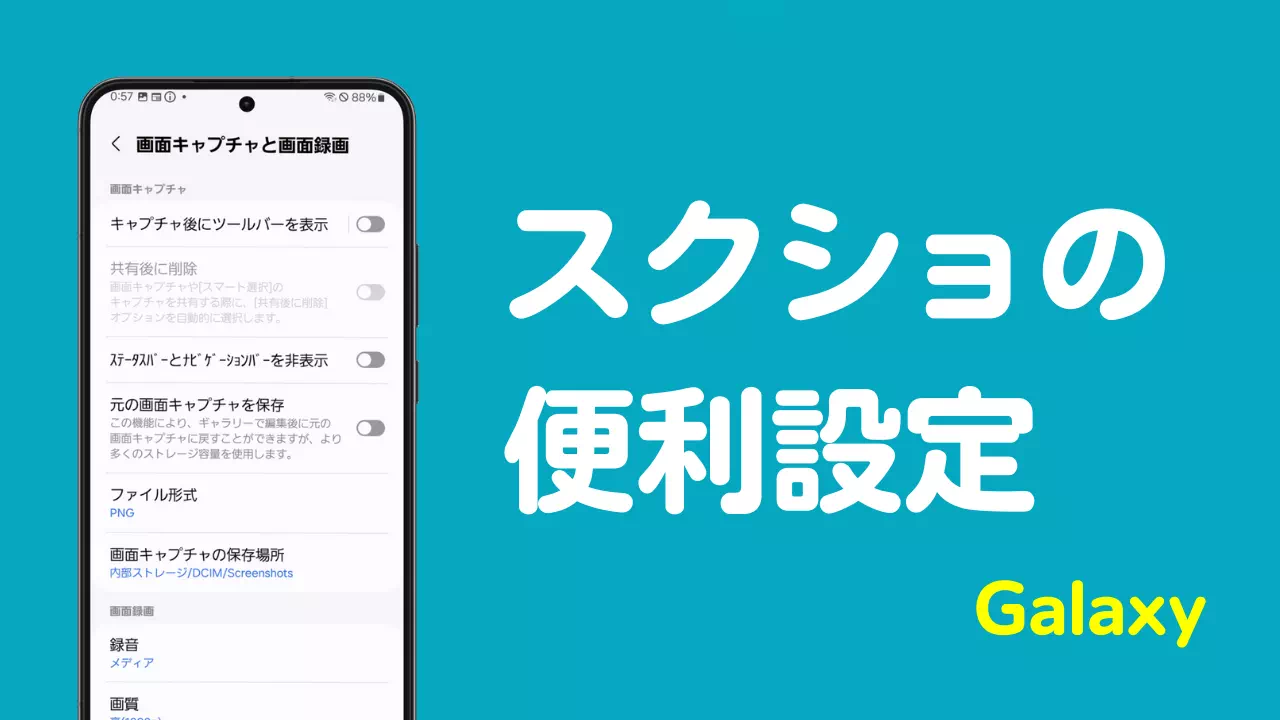
【2026年最新】作業効率を劇的に上げる便利な画面キャプチャ機能5選
Galaxyには、単に表示領域を切り取るだけでなく、クリエイティブワークや情報収集を加速させる強力なスマート機能が多数組み込まれています。
1. 縦長のページを一括保存する「スクロールキャプチャ」
Webサイトの長文記事やレシピ、SNSのやり取りなど、1画面に収まらない縦長コンテンツを1枚の画像として保存したい場合はスクロールキャプチャを活用します。
ボタンまたはスワイプでスクリーンショットを撮影した直後、画面下部に数秒間だけツールバー(スマートキャプチャツール)が表示されます。その一番左にある「下向き二重矢印アイコン(↓)」をタップするたびに画面が自動で下方向にスクロールし、撮影範囲が下に結合されていきます。長押しすれば、ページの最下部まで連続して自動キャプチャが実行されます。
2. Sペンを活用した「スマート選択」と「画面書き込み」
Galaxy S UltraシリーズやGalaxy Z FoldシリーズのSペン対応モデルでは、画面にペンを近づけてボタンを押すと展開する「エアコマンド」から高度なキャプチャが可能です。
「スマート選択」を使えば、四角形・自由形状・楕円形など狙った部分だけを即座にトリミング保存できるほか、画面上のテキスト抽出やGIFアニメーション作成もワンストップで行えます。また、「画面書き込み」を選択すれば、現在表示されている画面全体をキャプチャした上で、直接手書きの注釈やメモを書き加えて保存・共有できます。
3. エッジパネルからの「画面キャプチャ」
画面端からスワイプして引き出す「エッジパネル」に「タスク」や「スマート選択」を追加しておけば、物理ボタンに指を伸ばすことなく、片手操作の親指一本で狙ったエリアのキャプチャを実行できます。
4. クイック設定パネルのショートカット配置
画面上部から下に2回スワイプして表示されるクイック設定パネルに「画面キャプチャ」ボタンを配置しておくことで、片手操作時や物理ボタンが押しづらい車載ホルダー装着時でも、通知領域からワンタップで撮影が可能です。
5. 背面タップによるショートカット起動(Good Lock)
Samsung公式のカスタマイズスイート「Good Lock(RegiStarモジュール)」を利用すると、端末の背面をトントンと2回または3回叩くだけでスクリーンショットを起動するジェスチャー設定が可能です。ボタン破損時や素早いメモ用途において絶大な支持を集めています。
【一覧比較】撮影スタイル別・特徴とおすすめシーン徹底検証
多様な撮影方法を用途や端末状態に応じて使い分けることで、誤操作を防ぎ、作業時間を大幅に短縮できます。各手法のスペックと実用特性を比較検証しました。
| 撮影方法 | 実行速度・所要時間 | 片手操作の難易度 | 編集部の推奨利用シーン |
|---|---|---|---|
| ボタン短押し(音量下+電源) | 約0.3秒(最速) | 中(両手推奨) | ゲーム中の瞬間記録、動画の決定的瞬間など即応性が求められる場面 |
| 手のひらスワイプ | 約0.8秒 | 高(机上や両手必須) | スマートフォンをデスクに置いたまま閲覧・作業している際の手元操作 |
| スクロールキャプチャ | 2秒〜10秒(長さ依存) | 低(ツールバー操作のみ) | 料理レシピ、電子契約画面、乗り換え案内、SNSのタイムライン保存 |
| Sペン(スマート選択/画面書き込み) | 約1.5秒〜 | 不可(ペン把持必須) | 資料への赤入れ、地図への道順描画、特定領域のテキスト抽出 |
| エッジパネル / クイック設定 | 約1.0秒 | 極めて容易(片手完結) | 満員電車内での移動中、片手が塞がっている日常的なブラウジング |

Galaxyでスクショが撮れない・失敗する原因と確実な対処法
「操作通りにやっているのに撮影できない」「真っ黒な画像になってしまう」というトラブルの裏には、ハードウェアの不具合ではなく、OSの仕様やセキュリティ制限が関係しているケースが大半です。原因を論理的に切り分けて対処しましょう。
1. アプリ側のセキュリティ保護(DRM・画面キャプチャ禁止)
撮影時に「セキュリティポリシーにより画面をキャプチャできません」と警告が出る、あるいは保存された画像が真っ暗になる場合、アプリ側でキャプチャが制限されています。
- 対象例:ネットバンキング、クレジットカード系アプリ、証券口座、NetflixやAmazonプライム・ビデオなどの定額制動画配信サービス、ブラウザのシークレット(プライベート)モード。
- 対処法:著作権や機密情報保護のためのOS標準仕様であるため、端末設定で解除することはできません。シークレットモードの場合は通常タブで開き直すことで撮影が可能になります。
2. ボタンの押し方とタイミングの誤り
「電源メニューが出る」「Googleアシスタントが起動する」といった事象は、前述の通り長押しが原因です。ボタンを押す時間は0.1秒程度を意識し、押し込んだ瞬間にパッと両指を離す動作を試してください。また、厚みのあるスマホケースを装着していると、音量ボタンとサイドボタンの押し込みに時間差が生じやすいため、一度ケースを外して動作確認を行うことを推奨します。
3. 手のひらスワイプが反応しない場合のチェック項目
手のひらスワイプが機能しない場合、厚手のガラスフィルム装着によるタッチ感度低下が疑われます。
【改善策】
「設定」>「ディスプレイ」>「タッチ感度」をオンに設定してください。保護フィルムを貼った状態での認識精度が大幅に向上します。また、ゲーム起動中は「Game Booster」の誤動作防止機能によってジェスチャーが無効化されている場合があります。
4. ストレージ空き容量の枯渇
本体ストレージの空き容量が数百MB以下になると、新規の画像書き込みがブロックされ、キャプチャ処理が強制キャンセルされます。「設定」>「デバイスケア」>「ストレージ」から不要な大容量ファイルやキャッシュを削除し、最低でも3GB〜5GB以上の空き容量を確保してください。
保存先はどこ?Galaxy スクリーンショットの管理と無音化設定
撮影した画像の保管場所や、静かな場所で撮影する際のシャッター音対策について解説します。
保存先の確認とGoogleフォトとの関係
撮影されたスクリーンショットは、標準の「ギャラリー」アプリ内の「アルバム」>「スクリーンショット」フォルダに自動格納されます。
内部ストレージの物理パスは通常 /DCIM/Screenshots または /Pictures/Screenshots です。One UIのバージョンによっては「DCIM」フォルダ内に配置されるため、Googleフォトの「バックアップ」を有効にしていると、カメラで撮影した通常写真と一緒にスクリーンショットまでクラウド同期されてしまうことがあります。クラウド容量を節約したい場合は、Googleフォトのデバイスフォルダ設定からスクリーンショットフォルダの同期をオフにするか、One UIの高度な設定で保存先パスをPictures配下に変更してください。
スクリーンショットの無音化設定(日本国内版)
日本国内向けのGalaxyでは、盗撮防止の自主規制により通常シャッター音が鳴る仕様となっていますが、以下の正規機能を用いることでスクリーンショットの消音化が可能です。
- バイブレーション / サイレントモード:端末のサウンド設定を「バイブ」または「サイレント」に設定している間は、画面キャプチャのシャッター音も自動的に無音になります。
- 「モードとルーチン」による自動化:特定のアプリ(ブラウザやSNSなど)を開いている時だけ自動で端末をサイレントモードに切り替えるルーチンを作成しておけば、手動で切り替える手間なく静かな環境で撮影が可能です。

【プロの視点】失敗を防ぐ設定基準とユーザー行動の落とし穴
スマートフォンの操作性におけるストレスの多くは、「端末の物理設計」と「ユーザーの無意識な身体動作」の不一致から生まれます。長年Galaxyを検証してきた専門的見地から、操作ミスを根本から排除するための判断基準を提示します。
手のひらスワイプを「無効化」すべきユーザーの条件
便利な手のひらスワイプですが、万人に推奨できるわけではありません。特に音楽ゲームやアクションゲームを頻繁にプレイする層、画面上で細かなフリック入力・イラスト描画を行う層は、意図しない画面接触によってゲーム中にキャプチャが誤爆し、致命的な入力抜けを引き起こすリスクがあります。誤動作によるフラストレーションを感じる場合は、迷わず「手のひらスワイプ」をオフにし、ボタン操作またはエッジパネル操作に一本化するのが合理的です。
ユーザータイプ別の最適キャプチャ環境
- ビジネス・調査用途(情報収集重視):スクロールキャプチャとSペンのスマート選択を軸に構成。画面内の重要テキストを即座にOCR抽出・共有するワークフローが最適。
- 片手操作・カジュアル用途:エッジパネルに「タスク(画面キャプチャ)」を常駐させるか、Good Lockによる背面タップを導入し、手首への負担を最小化。
- クリエイター・ゲーマー層:ジェスチャー系を全オフにし、物理ボタン短押し+ゲームバーからの録画・キャプチャに限定することで誤爆を完全防止。
【ギャラクシー スクリーン ショット】に関するよくある質問(FAQ)
Q1:音量ボタンと電源ボタンを同時に押しても電源メニューが出てしまいます。故障でしょうか?
A1:故障ではありません。ボタンを「長押し」していることが原因です。Galaxyでは長押しすると電源メニューやBixbyが起動します。「カチッ」と1回だけ短く同時に押してすぐ指を離すように操作してください。
Q2:スクロールキャプチャのアイコンが画面下に表示されません。
A2:「設定」>「便利な機能」>「画面キャプチャと画面録画」を開き、「キャプチャ後にツールバーを表示」がオンになっているか確認してください。ここがオフになっていると編集バーが表示されず、スクロール撮影ができません。また、スクロールできない単一画面では矢印アイコン自体が出現しません。
Q3:撮影した画像がギャラリーアプリで見当たりません。
A3:ギャラリーアプリ下部の「アルバム」タブをタップし、「スクリーンショット」という名前のアルバムを探してください。また、誤って撮影直後のツールバーで「ゴミ箱」アイコンを押して削除していないかも確認しましょう。
Q4:画面の一部分だけを四角く切り取って保存したい時はどうすればいいですか?
A4:通常通りスクリーンショットを撮影した直後、画面下部に現れるツールバーの「トリミング(鉛筆・クロップ)アイコン」をタップすると、その場で必要な部分だけ枠を調整して切り抜き保存が可能です。Sペン対応機種なら「スマート選択」を使うのが最速です。
まとめ:操作の癖を見直して快適なGalaxyライフを
Galaxyのスクリーンショット機能は、基本の「ボタン短押し」のリズムを掴み、用途に応じたスマート機能を組み合わせることで、情報整理や共有の効率を飛躍的に高めてくれます。
撮影に失敗する際は、「長押ししていないか」「セキュリティ保護アプリではないか」「手のひらが画面から浮いていないか」の3点を確認してください。自身の利用スタイルに合わせて設定を最適化し、快適かつスマートにGalaxyを使いこなしましょう。 (出典: ギャラクシー スクリーン ショット(Yahoo!ニュース))
Webメディアの編集およびコンテンツ作成に従事。正確で質の高い情報発信を心掛けています。