IPhone着信音設定の完全版|好きな曲を無料で追加する最新手順
街中や静まり返ったオフィスで、聞き覚えのあるデフォルトの通知音が鳴り響き、複数の人が一斉にポケットへ手を伸ばす光景は日常茶飯事です。洗練されたUIを誇るiPhoneですが、多くのユーザーが「手持ちの好きな楽曲を着信音にしたい」「完全無料でオリジナルのサウンドを設定したい」という強いニーズを抱えながらも、複雑な手順や制限に阻まれて諦めてしまうケースが後を絶ちません。
Appleが提供する最新のiOS環境では、サウンドのカスタマイズ性が大幅に見直された一方、著作権保護やファイル形式(.m4r)の壁は依然として存在します。本稿では、基本の設定手順から、Apple公式の無料アプリを活用した裏ワザ、相手別の個別カスタマイズ、さらには「着信音が突然鳴らない」といったトラブルの即効解決策まで、一次検証に基づき徹底解説します。
📌 【この記事の重要ポイントまとめ】
- 要点1:iOS最新の着信音設定は設定アプリから即座に変更可能だが、好きな楽曲を完全無料で登録するにはApple公式アプリ「GarageBand」を活用するのが最も手軽で安全。
- 要点2:家族や特定の相手からの連絡を見逃さないための個別着信音設定や、LINE通知音の仕様変更にも柔軟に対応可能。
- 要点3:着信音が鳴らない主な原因は「集中モード」「消音スイッチ(アクションボタン)」「着信音量の連動オフ」にあり、設定を見直すだけで99%即座に解決できる。
【基本編】iOS最新着信音設定と通知音の変更手順
iPhoneの音響設定は、iOSのバージョンアップとともに細分化が進んでいます。まずは端末標準の機能を使って、全体の着信音やアプリ通知音を変更する基本手順を押さえておきましょう。
設定の手順は非常にシンプルです。
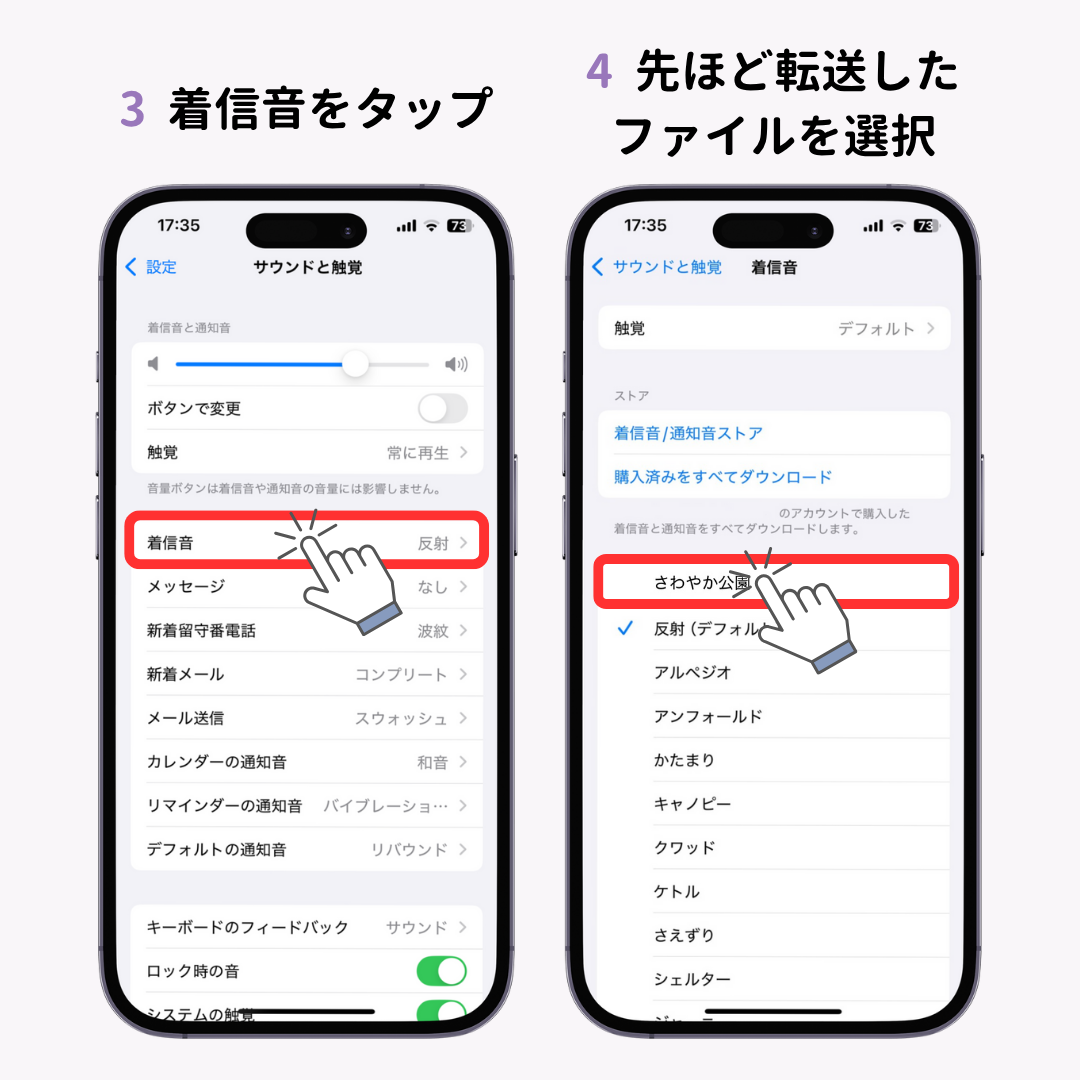
- 「設定」アプリを開き、「サウンドと触覚」をタップします。
- 「着信音」を選択すると、内蔵されたトーン一覧が表示されます。
- リストから好みのサウンドをタップして試聴し、チェックを入れるだけで設定完了です。
あわせて確認したいのがiPhone通知音変更設定です。最新のiOSでは、デフォルトの通知音(旧来の「リバウンド」や「トライトーン」など)だけでなく、新しく追加された多彩なサウンドライブラリから好みの音を選択できるようになりました。メッセージ、新着留守番電話、カレンダーの通知など、項目ごとに異なるトーンを割り当てることで、画面を見ずとも何の通知かを瞬時に聴覚で判別可能です。
もし手軽に市販のヒット曲を設定したい場合、同画面内の「着信音/通知音ストア」からiPhone着信音購入(1曲あたり約255円)を行うルートも用意されています。ただし、購入できる楽曲はストア配信分に限られ、すでに端末内に持っている音楽ファイルを自由に使うには別の手段が必要となります。
【無料作成裏ワザ】GarageBandで好きな曲を着信音にする方法
「購入費用をかけず、手持ちの楽曲をそのまま着信音にしたい」という場合に最適なのが、AppleがApp Storeで無料提供している音楽制作アプリ「GarageBand」を利用した方法です。PCを一切使わず、iPhone単体でiPhone着信音好きな曲にする方法として最も定番かつ安全なルートとして支持されています。
この手法を活用すれば、手持ちのDRMフリー音源(CDから取り込んだ曲や録音ファイル)からiPhoneオリジナル着信音作り方を完全にマスターできます。具体的な作成ステップは以下の通りです。
- GarageBandの準備:App Storeから「GarageBand」をインストールし、起動後に「AUDIO RECORDER」を選択します。
- トラック画面への移行:画面左上の「トラック表示アイコン(レンガ状のマーク)」をタップして編集画面に切り替えます。
- 小節数の拡張:右上の「+」アイコンをタップし、セクションAの長さを「自動」または「30小節」程度に伸ばします(※着信音は最大30秒まで)。
- 音源の読み込み:右上の「ループアイコン」をタップし、「ファイル」または「音楽」タブから着信音にしたい楽曲を長押ししてトラックへドラッグ&ドロップします。
- 30秒以内にトリミング:サビやイントロなど、鳴らしたい部分を30秒以内にカット編集します。
- 着信音として書き出し:左上の「▼」から「My Songs」をタップして保存。保存されたプロジェクトを長押しし、「共有」>「着信音」を選択します。
- 名前を付けて書き出し:任意の名前を入力して「書き出し」をタップ。「サウンドの用途...」から「標準着信音」に指定すれば完了です。
SNSや知恵袋などで「曲が読み込めない」という声が散見されますが、その大半はApple Musicの定額制サブスクリプション楽曲(DRM保護付き音源)を選択していることが原因です。著作権保護がかかったストリーミング楽曲はGarageBandへ直接読み込むことができないため、iTunes Storeで購入した楽曲や、自前のCDからPC経由で同期したMP3/AAC音源を用意する必要があります。
【PC併用・高度設定】m4rファイル作成方法とiTunes着信音追加手順
「波形をミリ秒単位で精密にカットしたい」「過去に作った着信音ライブラリを一括管理したい」というこだわり派には、MacやWindows PCを活用したm4rファイル作成方法と同期手順が推奨されます。
iPhoneの着信音ファイルは、拡張子が「.m4r」でなければ端末に認識されません。PCでの作成手順は以下の流れで行います。
- 音源のカット:PC上の音楽編集ソフトやMacの「ミュージック」アプリ(Windowsの場合はiTunes)で、曲の開始時間と停止時間を30秒以内(通知音なら数秒)に設定します。
- AACバージョンの作成:「ファイル」>「変換」>「AACバージョンを作成」を実行します。
- 拡張子のリネーム:生成された「.m4a」ファイルの拡張子を手動で「.m4r」に変更します。
- iPhoneへ転送:iPhoneをPCにケーブル接続し、MacのFinder(またはWindowsのiTunes)のデバイス画面を開きます。「着信音」セクションに作成した.m4rファイルを直接ドラッグ&ドロップすれば同期が完了します。
| 設定手法 | 費用・所要時間 | 必要機材・条件 | 編集部の見解・評価 |
|---|---|---|---|
| GarageBand(アプリ完結) | 完全無料 / 約3〜5分 | iPhone単体(DRMフリー音源必須) | 最も手軽で推奨度No.1。PC不要で好きなサビ部分を着信音化できる。 |
| PC連携(m4r同期) | 完全無料 / 約5〜10分 | Mac/Windows PC、接続ケーブル | 複数曲の一括転送や細かな波形編集に向くが、PC環境が必要。 |
| iTunes Store購入 | 約255円/曲 / 即時(1分) | Apple ID決済環境 | 作業不要で即座に設定できるが、有料かつ配信楽曲のラインナップに依存。 |

【連絡先・アプリ別】iPhone着信音個別設定とLINE着信音の変更
重要な取引先や家族、親しいパートナーからの着信を瞬時に見分けたい場合、iPhone着信音個別設定が威力を発揮します。
連絡先ごとの設定方法は次の通りです。
- 「連絡先」アプリ(または電話アプリの「連絡先」タブ)を開き、設定したい相手を選択します。
- 右上の「編集」をタップします。
- 「着信音」や「メッセージ」の項目をタップし、標準音や自作したオリジナル着信音の中から専用のサウンドを割り当てます。
- 右上の「完了」をタップして保存します。
バイブレーションの振動パターンも相手ごとに変更できるため、マナーモード時であってもポケットの中の振動リズムだけで発信者を特定することが可能です。
一方、連絡手段の主流であるLINE着信音iPhone変更については、OSの仕様とLINEアプリの仕様が混在している点に注意しなければなりません。LINEの通話着信音を変更する場合、LINEアプリ内の「設定(歯車マーク)」>「通話」>「着信音」から変更します。ただし、LINE内で自作の楽曲を自由に指定するにはLINE MUSICの契約が必要となるケースが多く、iPhone本体の着信音設定とは別枠で管理されている点を理解しておく必要があります。
【トラブル解決】iPhone着信音鳴らない対処法と意外な盲点
「設定したはずなのに着信音が鳴らない」「音量が勝手に小さくなる」というトラブルは、サポート窓口でも最も相談件数が多い事例の一つです。故障を疑う前に、以下の5つの盲点を確認してください。
- 盲点1:アクションボタンまたは着信/消音スイッチの状態
iPhone側面の物理スイッチがオレンジ色(消音状態)になっていないか、あるいはアクションボタンに「消音モード」が割り当てられて意図せず作動していないかを確認します。 - 盲点2:集中モード(おやすみモード)の誤作動
コントロールセンターを開き、意図しない「集中モード」がオンになっていないか確認します。特定の時間帯や場所で自動起動するスケジュール設定が原因であるケースが多発しています。 - 盲点3:「ボタンで変更」設定のオフ
「設定」>「サウンドと触覚」にある「ボタンで変更」がオフになっていると、本体側面の音量ボタンを押してもメディア音量(動画や音楽の音量)しか変わらず、着信音量が最小のまま固定されていることがあります。 - 盲点4:画面注視認識機能による減音
「着信音が鳴った瞬間に音が小さくなる」という現象は故障ではありません。「設定」>「Face IDとパスコード」>「画面注視認識機能」がオンになっていると、ユーザーが画面を見たことをインカメラが検知し、気を遣って自動で音量を下げる仕様によるものです。 - 盲点5:Bluetooth機器への音声出力の奪取
ワイヤレスイヤホン(AirPods等)や車載ナビ、スマートスピーカーにBluetoothが接続されたままになっていると、着信音が外部スピーカーから鳴らずイヤホン側のみに流れてしまうことがあります。
【深層分析】なぜ人は着信音をカスタマイズするのか?サウンドUIと心理的バウンダリー
現代のデジタル環境において、スマートフォンの通知音は単なる合図を超え、ユーザーの心理状態を直接刺激する「サウンドUI(ユーザーインターフェース)」としての役割を担っています。
1日に数十回から百回以上届く通知に囲まれる中、誰もが同じデフォルト音を聴き続けることは、他人の通知音にも無意識に脳が反応してしまう「通知疲労(Notification Fatigue)」を増大させます。認知心理学の観点からも、聴覚刺激による認知的負荷を軽減するためには、自分にとって意味のある独自の音階や心地よいメロディを設定し、音による「情報のフィルタリング」を行うことが極めて有効とされています。
また、プライベートと業務連絡が混在するスマートフォンにおいて、発信者ごとに音を分ける行為は、自分自身の時間と心理的スペースを守る「心理的バウンダリー(境界線)」を確立する実用的な手段となります。「この音が鳴ったときはリラックスして出られる」「この音は即座に対応すべき急用」といった聴覚アンカーを形成することで、無駄な精神的プレッシャーを大幅に減らすことができるのです。
【プロの結論】おすすめできる人・慎重になるべき人の判断基準
着信音のカスタマイズは生活の質を高める一方、利用シーンを見極めるリテラシーが求められます。以下の基準を参考に、自身のライフスタイルに合った運用を選択してください。
- カスタマイズを強くおすすめできる人:
- 日常的に連絡の受信件数が多く、画面を見ずに緊急度や相手を即座に判別したい人
- 周囲と同じデフォルト通知音による誤認反応や通知ストレスから解放されたい人
- PCを使わずにiPhone完結で完全無料のオリジナル環境を構築したい人
- 標準設定のまま、または慎重に運用すべき人:
- 静粛性が強く求められるオフィスや公の場での活動が多く、マナーモード運用が主体の人
- 著作権保護されたサブスク音源をそのまま着信音にできると誤解しており、ファイル変換の手間を避けたい人
- 着信音のファイル容量や複雑な設定管理に煩わしさを感じる人
【iphone 着信 音 設定】に関するよくある質問(FAQ)
Q1:Apple Musicの聴き放題(サブスクリプション)でダウンロードした曲を着信音に設定できますか?
A1:できません。Apple Musicの楽曲にはDRM(著作権管理技術)による保護がかけられており、GarageBandやPCでの着信音書き出しには対応していません。着信音にするには、iTunes Storeで個別に購入した楽曲、または自前の音楽CD等からPC経由で取り込んだDRMフリーの音源を用意する必要があります。
Q2:GarageBandで自作する着信音の長さに制限はありますか?
A2:最大30秒以内という厳密な仕様制限があります。30秒を超える長さで書き出そうとすると、自動的に30秒の位置でトリミングされるか、エラーが発生します。メッセージやアプリ通知音用として作成する場合は、数秒(3〜5秒程度)の短いフレーズでカットするのが実用的です。
Q3:自作して追加した着信音をiPhoneから削除したい場合はどうすればいいですか?
A3:「設定」>「サウンドと触覚」>「着信音」を開き、自作した着信音の一覧を表示します。削除したい着信音の項目を「左へスワイプ」すると赤い「削除」ボタンが表示され、タップするだけで簡単に端末から消去できます。
Q4:着信音の音量が勝手に小さくなってしまう現象を止めるには?
A4:「設定」>「Face IDとパスコード」を開き、「画面注視認識機能」をオフにしてください。この機能をオフにすることで、iPhoneが顔を認識した際に自動で音量を下げる挙動を無効化し、常に一定の音量で鳴らし続けることが可能です。
まとめ:今後の動向と失敗しないための判断基準
スマートフォンのパーソナライゼーションにおいて、着信音の設定は最も基本的でありながら、日常の快適性を劇的に変える重要な要素です。iOSの進化に伴い、無料の公式アプリ「GarageBand」を正しく活用すれば、PCを持たないユーザーであっても一切の課金なしで思い通りのサウンド環境を構築できるようになりました。
一方で、著作権保護による制約や、画面注視認識・集中モードといった最新OS特有の自動制御機能によるトラブルも存在します。仕組みを正しく把握し、相手別の個別設定や適切な音量管理を取り入れることで、ストレスフリーで快適なモバイルライフを実現してください。 (出典: iphone 着信 音 設定(Yahoo!ニュース))
SEOライティングとマーケティング戦略の専門家。分かりやすい解説記事で定評があります。